
E-mail Profissional
Acessar Serviço E-mail Profissional (abre em nova aba)Como sincronizar o calendário do Webmail no Microsoft Outlook?
Este guia mostra como exibir no Microsoft Outlook a agenda do Webmail do E-mail Profissional. Primeiro você copia o endereço da agenda no Webmail; depois, adiciona esse endereço como um calendário da internet no Outlook.
Antes de começar#
- Tenha em mãos o seu e-mail completo e a senha do Webmail.
- Tenha a conta de e-mail já configurada no Outlook. Se ainda não configurou, veja Como configurar meu e-mail?
1. Copiar o endereço da agenda no Webmail#
- Acesse o Webmail em https://messaging.neture.com.br (abre em nova aba) e faça login.
- Selecione a aba Agenda, na parte superior do Webmail.

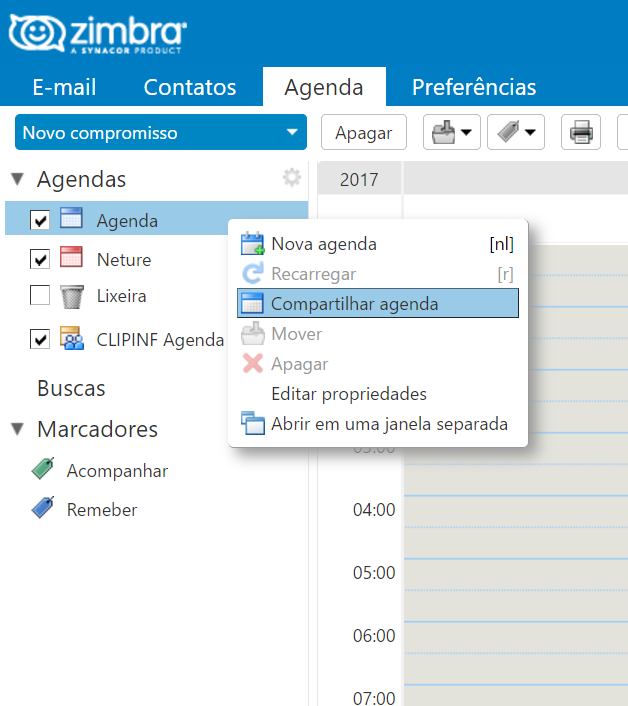
- Na lateral esquerda, clique com o botão direito do mouse sobre a sua Agenda e selecione Compartilhar agenda.
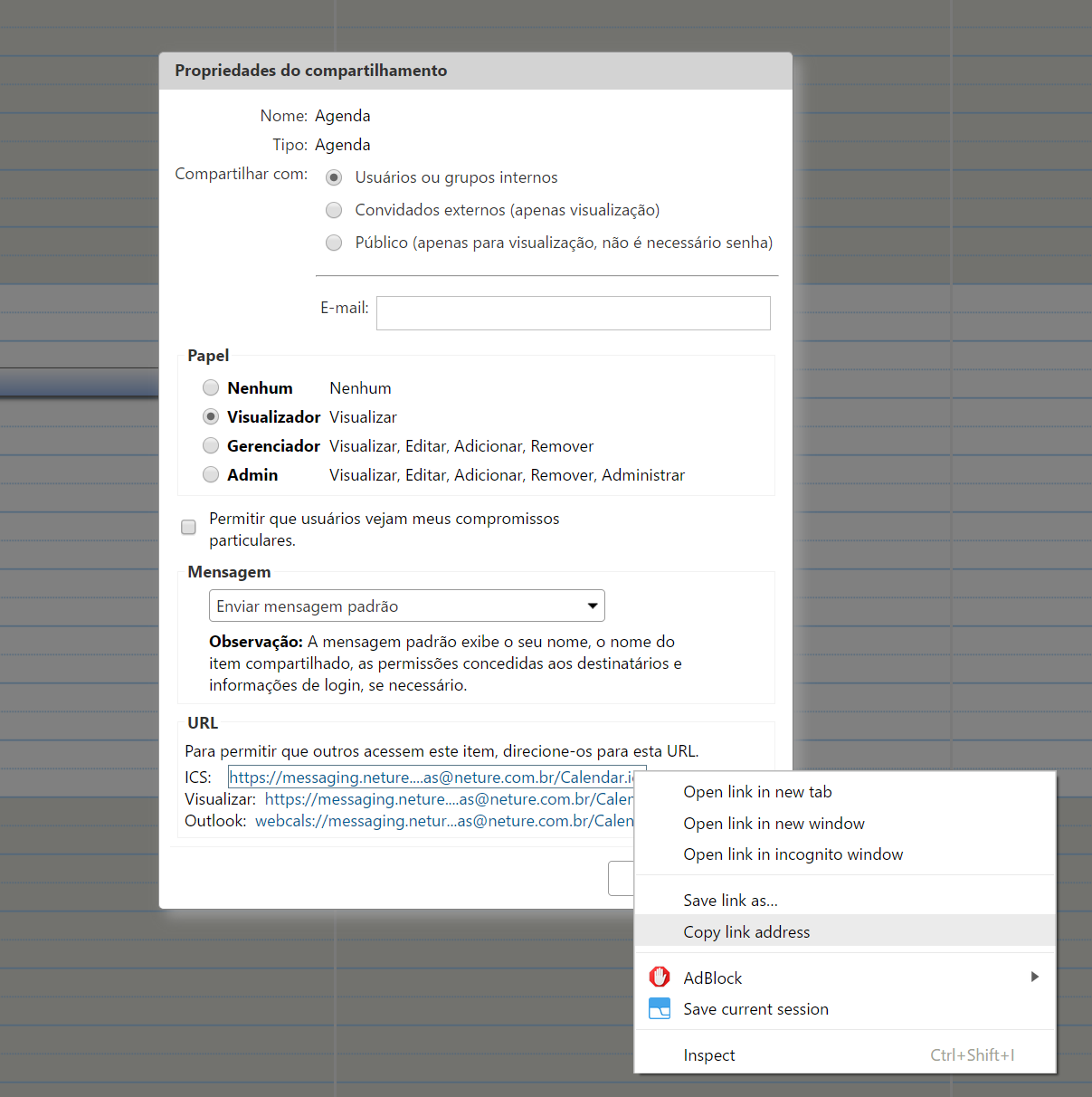
- Na janela Propriedades do compartilhamento, procure a seção URL, no final da tela. Há três endereços. Clique com o botão direito sobre o primeiro, ICS, e selecione Copiar endereço (no navegador da captura, Copy link address).
- Cole o endereço em um bloco de notas ou outro local. Você vai usá-lo na próxima etapa.
2. Adicionar o calendário no Outlook#
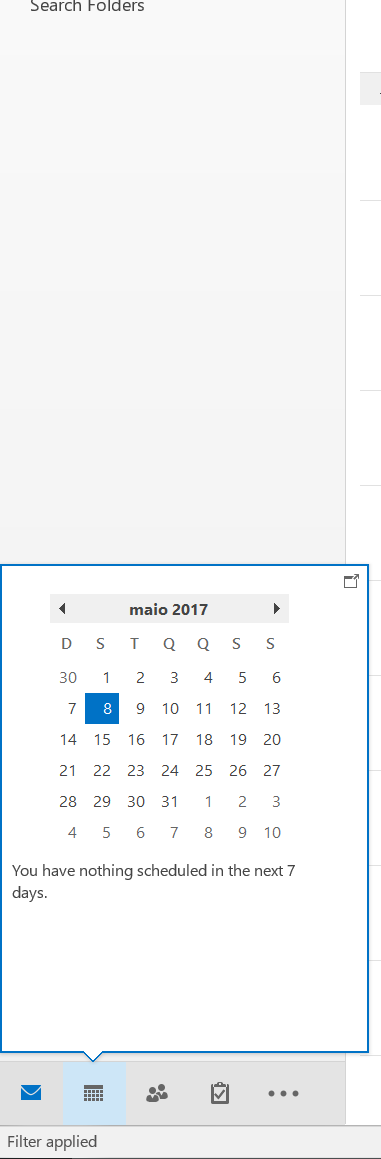
- Abra o Microsoft Outlook e clique na opção de calendário, na parte inferior esquerda da janela.
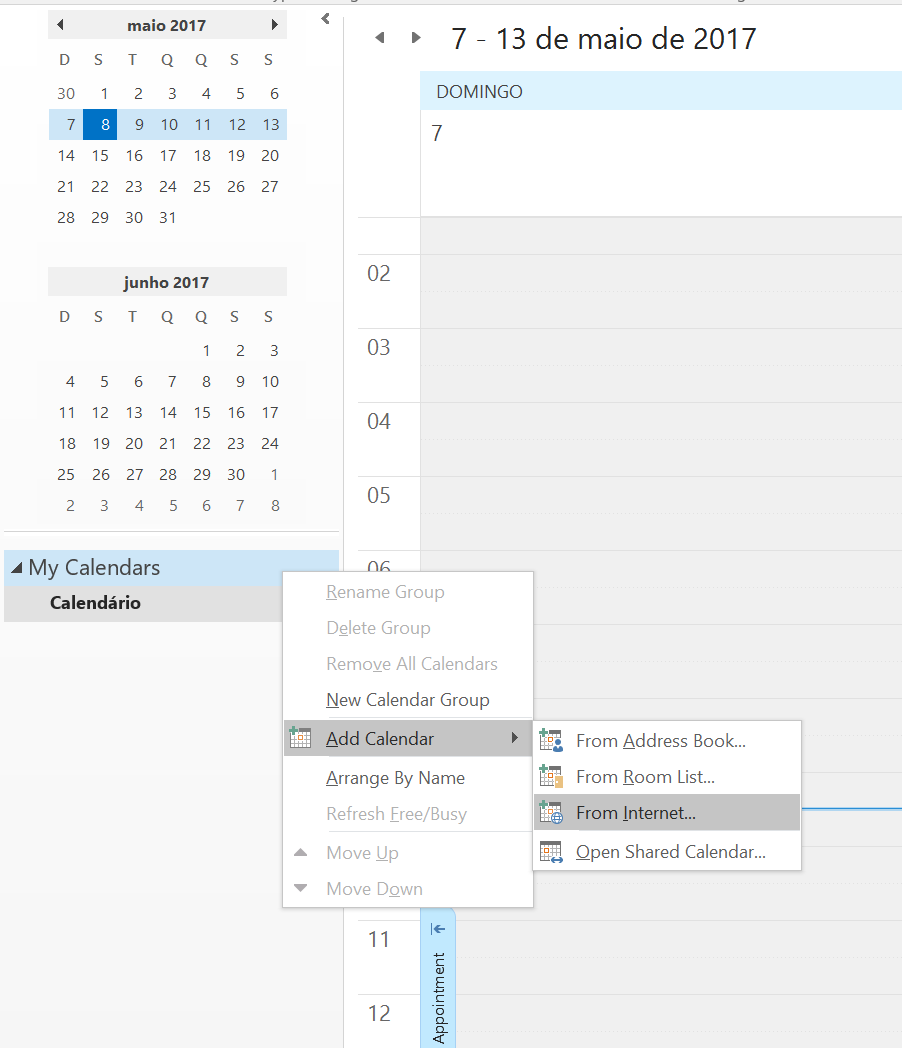
- Clique com o botão direito em Meus Calendários (My Calendars), aponte para Adicionar Calendário (Add Calendar) e clique em Da Internet (From Internet).
- Na caixa que pede o endereço do calendário, cole o endereço ICS que você salvou e clique em OK.
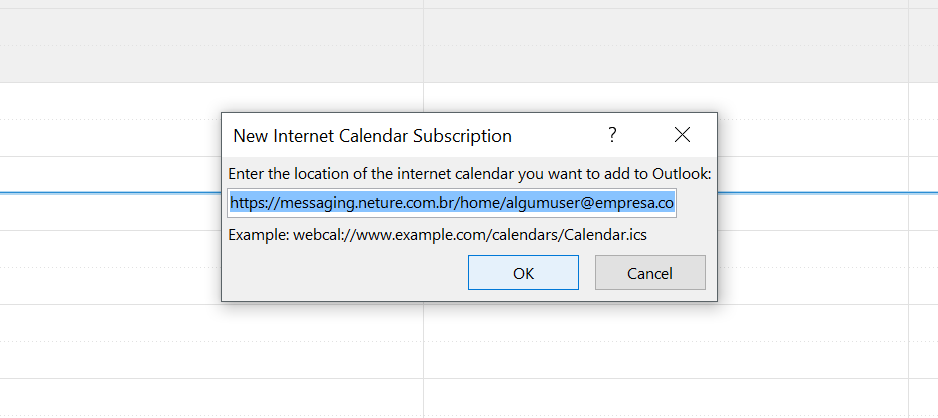
- Quando o Outlook perguntar se você quer assinar o calendário, clique em Sim.
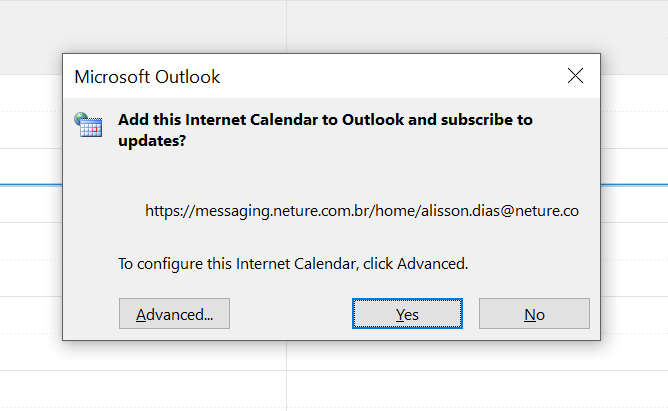
- Quando forem solicitados usuário e senha, informe o seu e-mail completo e a senha do Webmail e clique em OK.
Pronto. O novo calendário aparece na lista à esquerda.
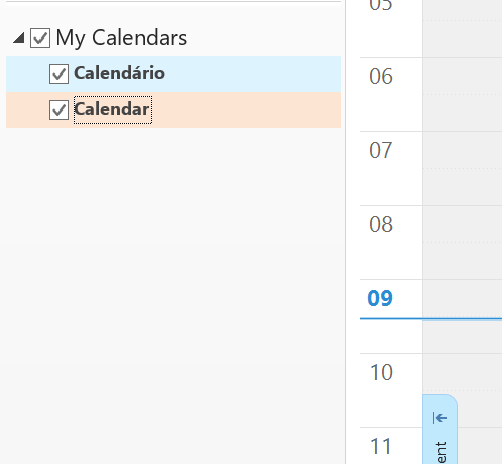
Recomendação: use apenas o calendário sincronizado#
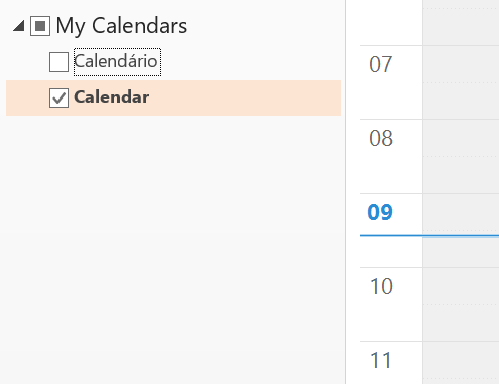
Recomendamos desmarcar o calendário antigo do Outlook e manter somente o calendário sincronizado com o Webmail. Assim você trabalha com um único calendário no dia a dia.
Este artigo ajudou?
Obrigado pelo retorno!
Obrigado. Conte o que faltou neste artigo para [email protected]: usamos as sugestões para melhorar a documentação.