
E-mail Profissional
Acessar Serviço E-mail Profissional (abre em nova aba)Telefones e tablets Apple
Este guia mostra como configurar sua conta do E-mail Profissional da Neture no app Mail do iPhone e do iPad usando IMAP, e como remover uma conta do aparelho. Os nomes das opções aparecem em português e em inglês, conforme o idioma do aparelho.
Antes de começar#
- Verifique se o aparelho está com acesso à internet.
- Tenha em mãos o seu endereço de e-mail completo e a senha da conta.
Configurações do servidor#
| Uso | Nome do Host (Host Name) | Nome de Usuário (Username) |
|---|---|---|
| Servidor de Correio de Entrada (IMAP) | messaging-idc.neture.com.br |
Seu e-mail completo |
| Servidor de Correio de Saída (SMTP) | smtp-messaging-idc.neture.com.br |
Seu e-mail completo |
As portas e os tipos de segurança estão em Como configurar meu e-mail?, caso o aparelho peça essas informações.
Configurar o e-mail (IMAP)#
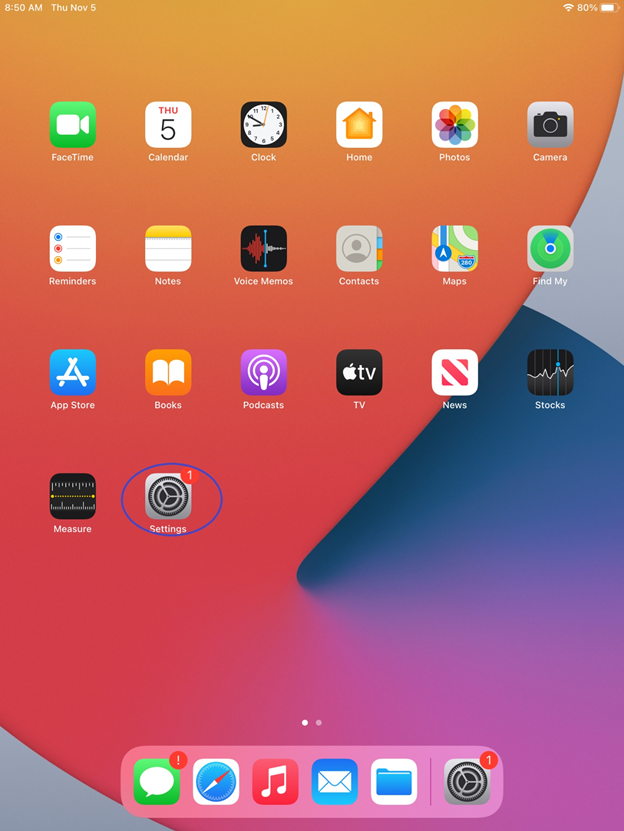
- Na tela inicial, toque em Ajustes (Settings).
- Abra as contas do app Mail:
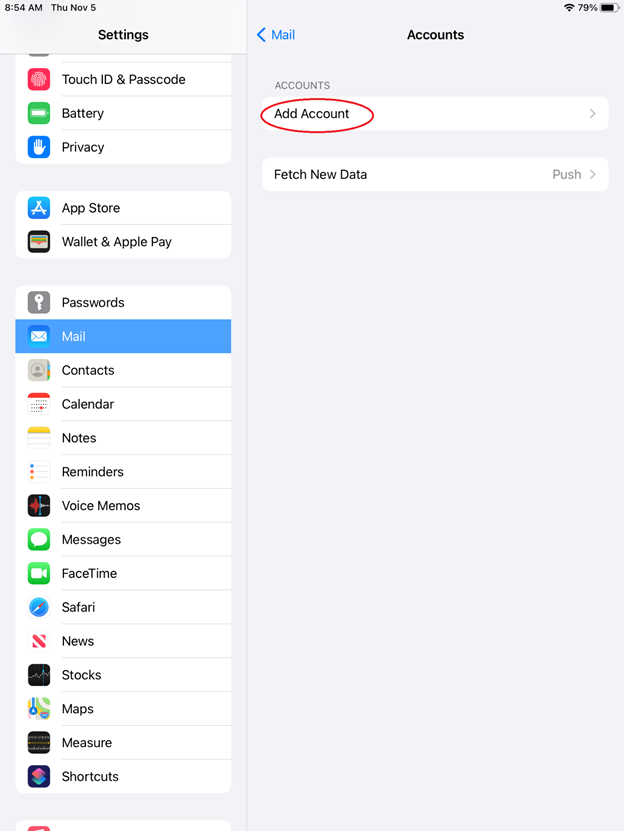
- No iOS 18 ou mais recente: Apps > Mail > Contas de E-mail.
- Em versões anteriores: Mail > Contas.
Toque em Adicionar Conta (Add Account). Se você já tem um e-mail configurado, essa opção fica no final da lista.
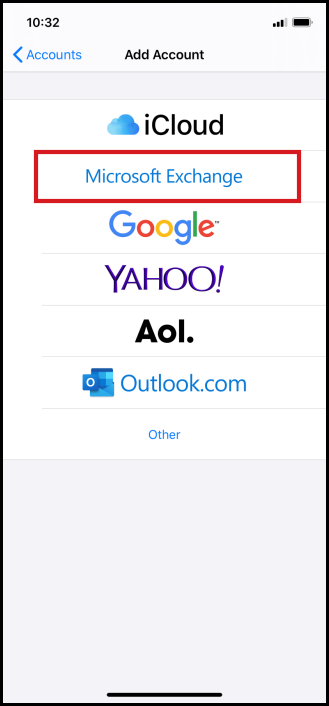
- Toque em Outra (Other).
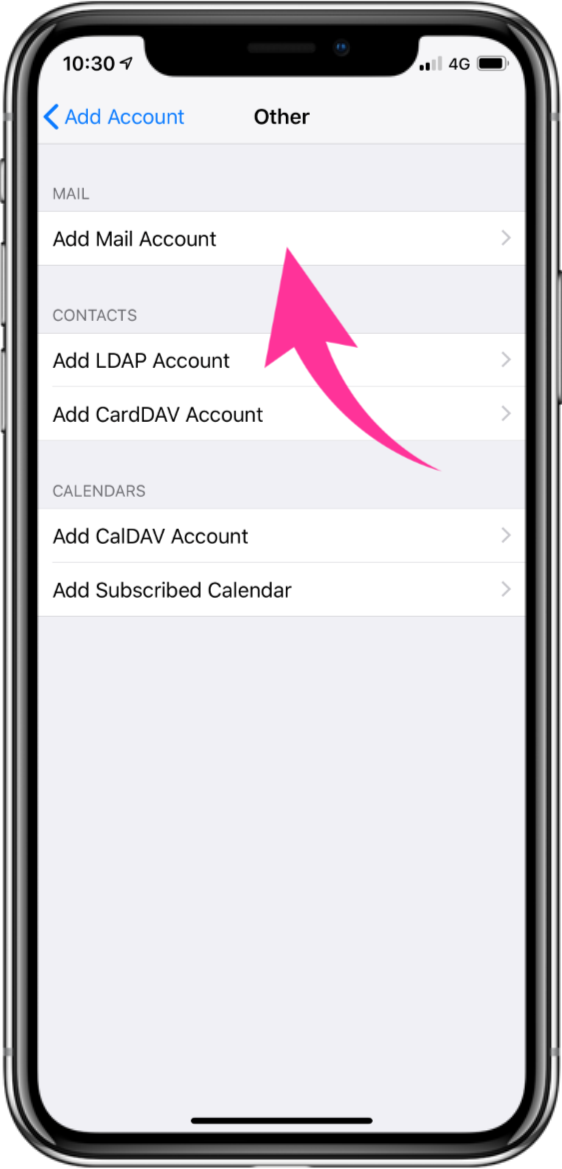
- Toque em Adicionar Conta de Email (Add Mail Account).
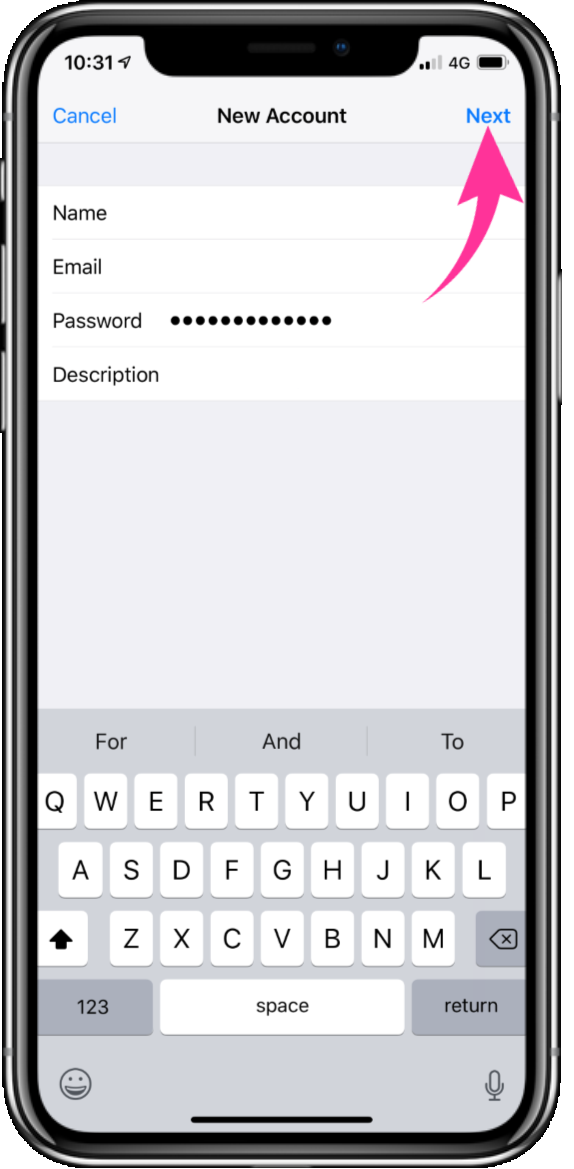
- Preencha os campos e toque em Seguinte (Next):
- Nome (Name): seu nome.
- Email: seu e-mail completo, por exemplo
[email protected]. - Senha (Password): a senha da sua conta de e-mail.
- Descrição (Description): opcional.
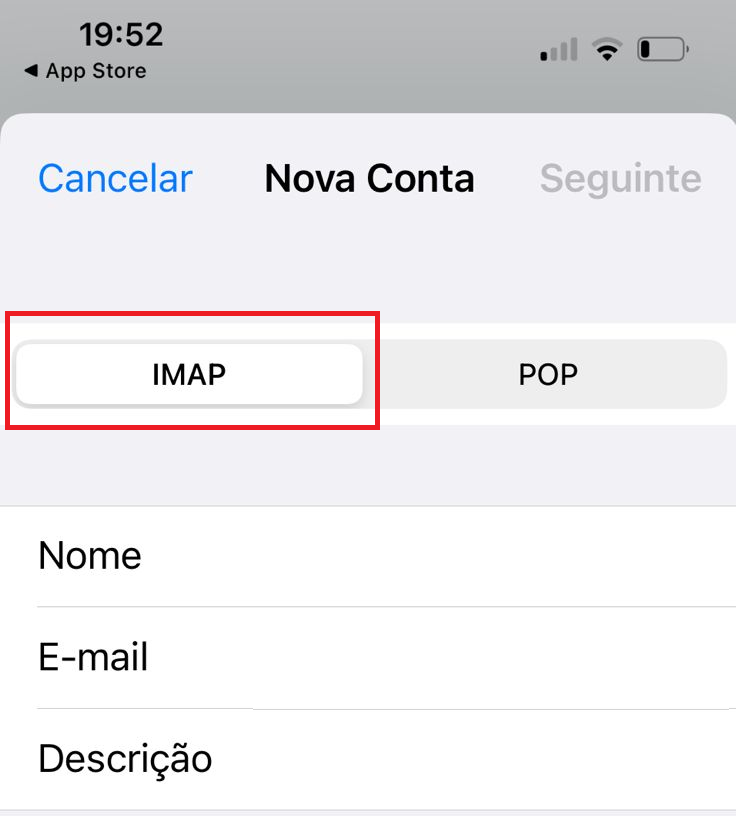
- Na nova tela, selecione IMAP e confirme Nome, Email e Descrição.
- Preencha os dados dos servidores conforme a tabela Configurações do servidor:
- Servidor de Correio de Entrada (Incoming Mail Server): Nome do Host
messaging-idc.neture.com.br, Nome de Usuário com seu e-mail completo e Senha. - Servidor de Correio de Saída (Outgoing Mail Server): Nome do Host
smtp-messaging-idc.neture.com.br, Nome de Usuário com seu e-mail completo e Senha.
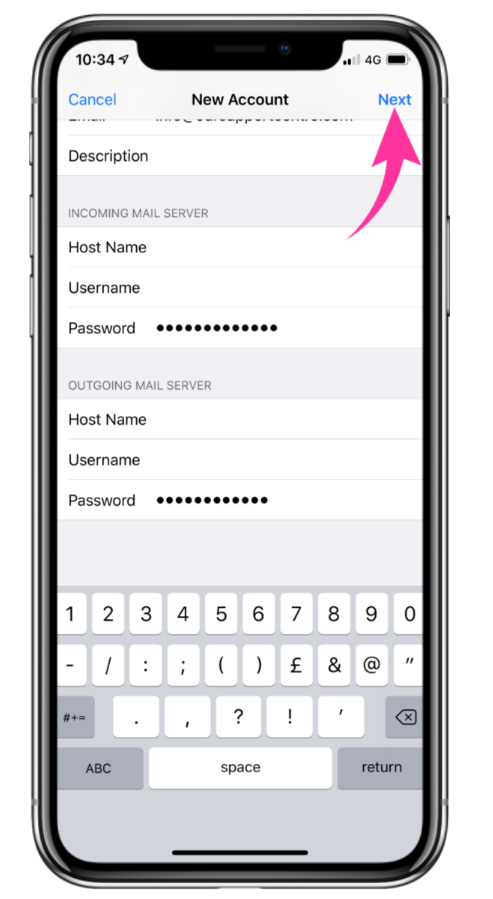
- Servidor de Correio de Entrada (Incoming Mail Server): Nome do Host
- Toque em Seguinte (Next).
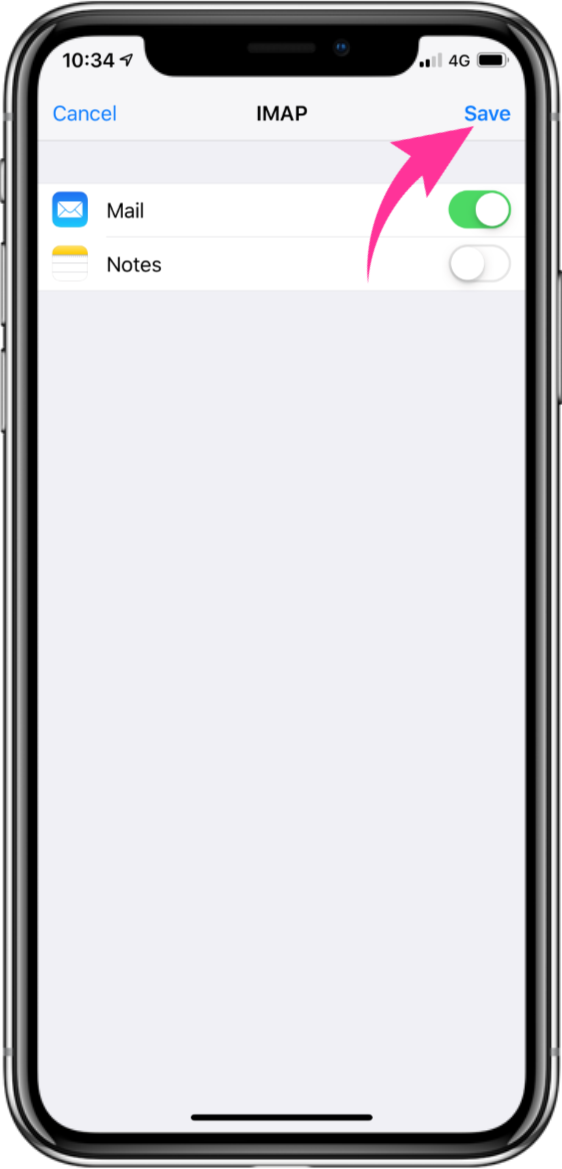
- Na última tela, escolha quais informações serão sincronizadas com o aparelho e toque em Salvar (Save).
Depois de salvar, aguarde a sincronização dos e-mails e das demais informações. O tempo varia conforme a quantidade de e-mails da sua conta.
Remover uma conta do aparelho#
- Abra Ajustes e vá até as contas do app Mail: no iOS 18 ou mais recente, Apps > Mail > Contas de E-mail; em versões anteriores, Mail > Contas.
- Toque na sua conta de e-mail para abrir as configurações.
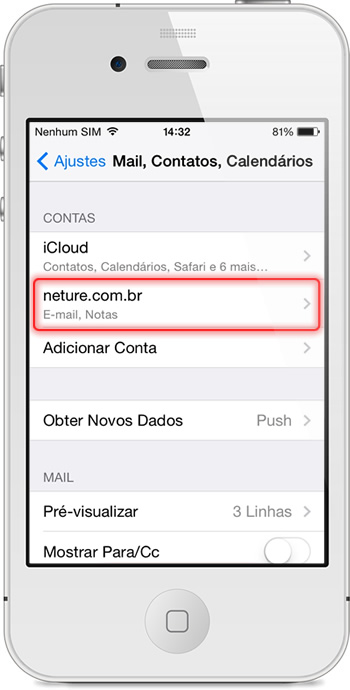
- Role a tela até Apagar Conta e toque nele.
- Na mensagem de confirmação, se tiver certeza, toque em Apagar do Meu iPhone.
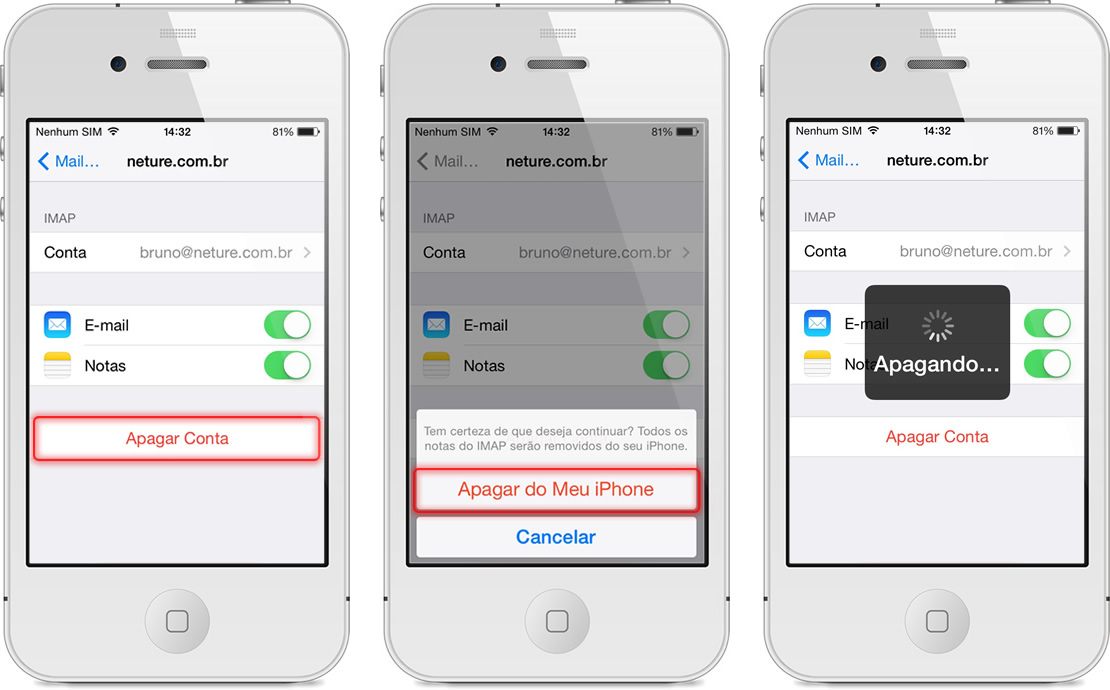
Pronto. A conta deixa de aparecer no app Mail. Os e-mails continuam no servidor e podem ser acessados pelo Webmail.
Perguntas frequentes#
Consigo usar minha conta em mais de um aparelho ao mesmo tempo, como um telefone e um tablet ou um computador e um tablet?
Sim. O E-mail Profissional pode ser configurado em qualquer aparelho, em vários ao mesmo tempo, sem custo adicional na sua conta.
Como altero minha senha usando um iPhone ou iPad?
Não é possível alterar a senha diretamente pelas configurações do aparelho. Acesse o Webmail pelo navegador do telefone ou do computador e siga o passo a passo em Como alterar a senha do meu e-mail? Se preferir, abra um chamado pelo Console (abre em nova aba).
Os recursos do meu telefone são limitados. Como uso todos os recursos do serviço?
Os recursos do app de e-mail nativo do telefone são definidos pela empresa que o desenvolveu. Para usar todos os recursos do E-mail Profissional, use o Webmail ou o software fornecido pela nossa equipe.
Este artigo ajudou?
Obrigado pelo retorno!
Obrigado. Conte o que faltou neste artigo para [email protected]: usamos as sugestões para melhorar a documentação.