
E-mail Profissional
Acessar Serviço E-mail Profissional (abre em nova aba)Como criar contas de e-mail para a sua empresa no Console
Este artigo mostra como criar uma nova conta de e-mail para a sua empresa pelo Console da Neture, na área Messaging.
Antes de começar#
- Tenha em mãos o e-mail e a senha de acesso ao Console.
- Defina o endereço, o nome e o sobrenome do usuário e uma senha que atenda à política de senha do E-mail Profissional.
Passo a passo#
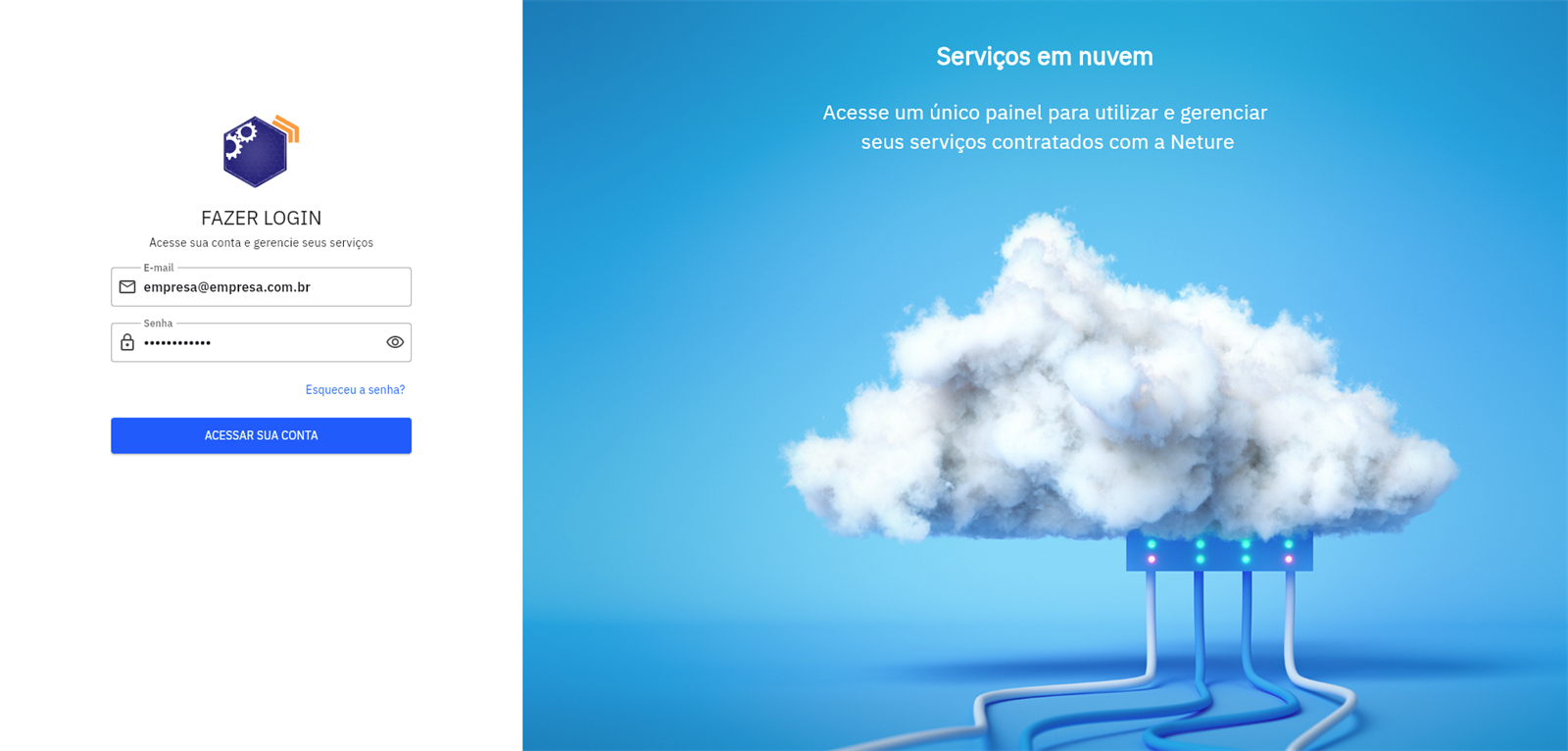
- Acesse o Console e faça login com seu e-mail e senha.
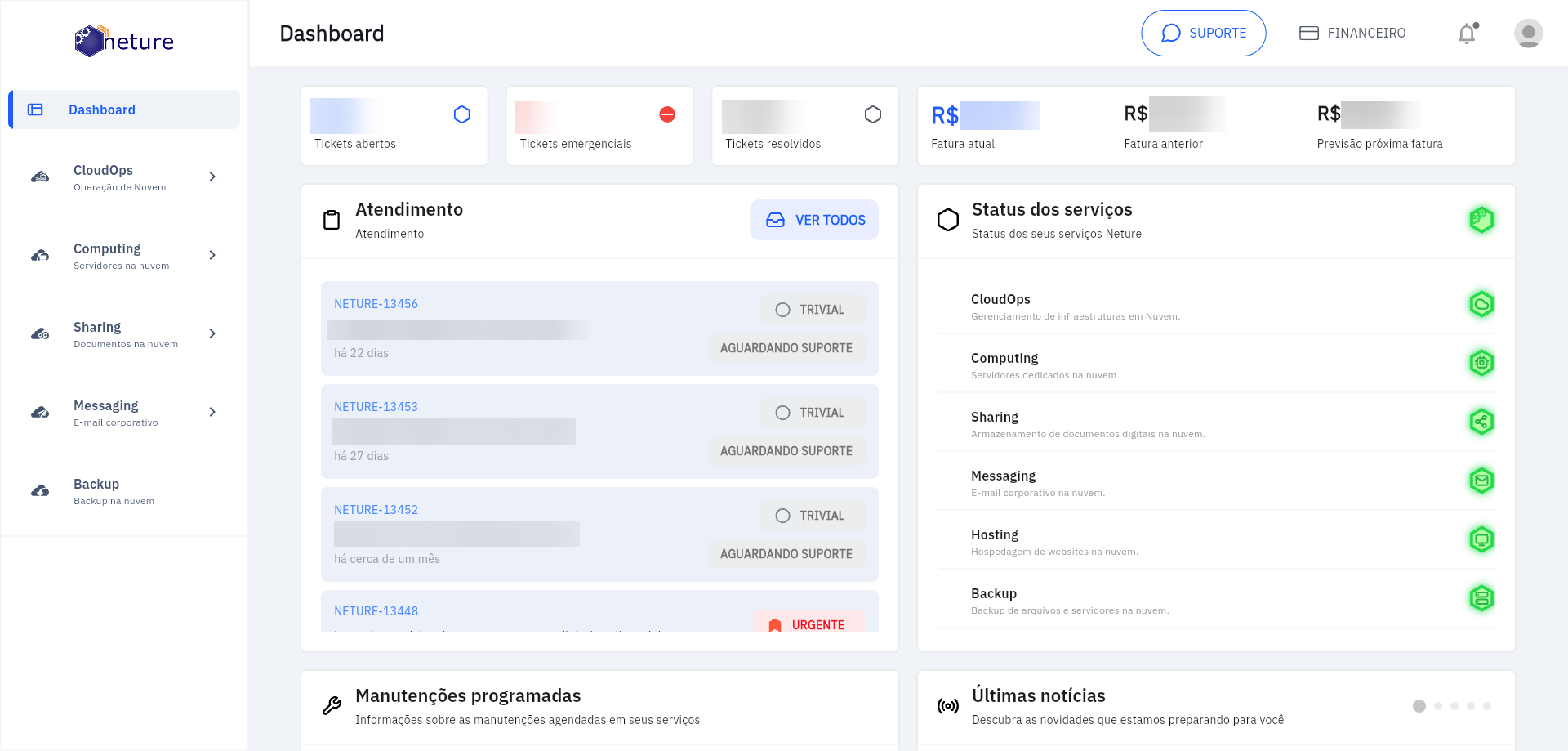
- Após o login, você verá a página inicial do Console (Dashboard).
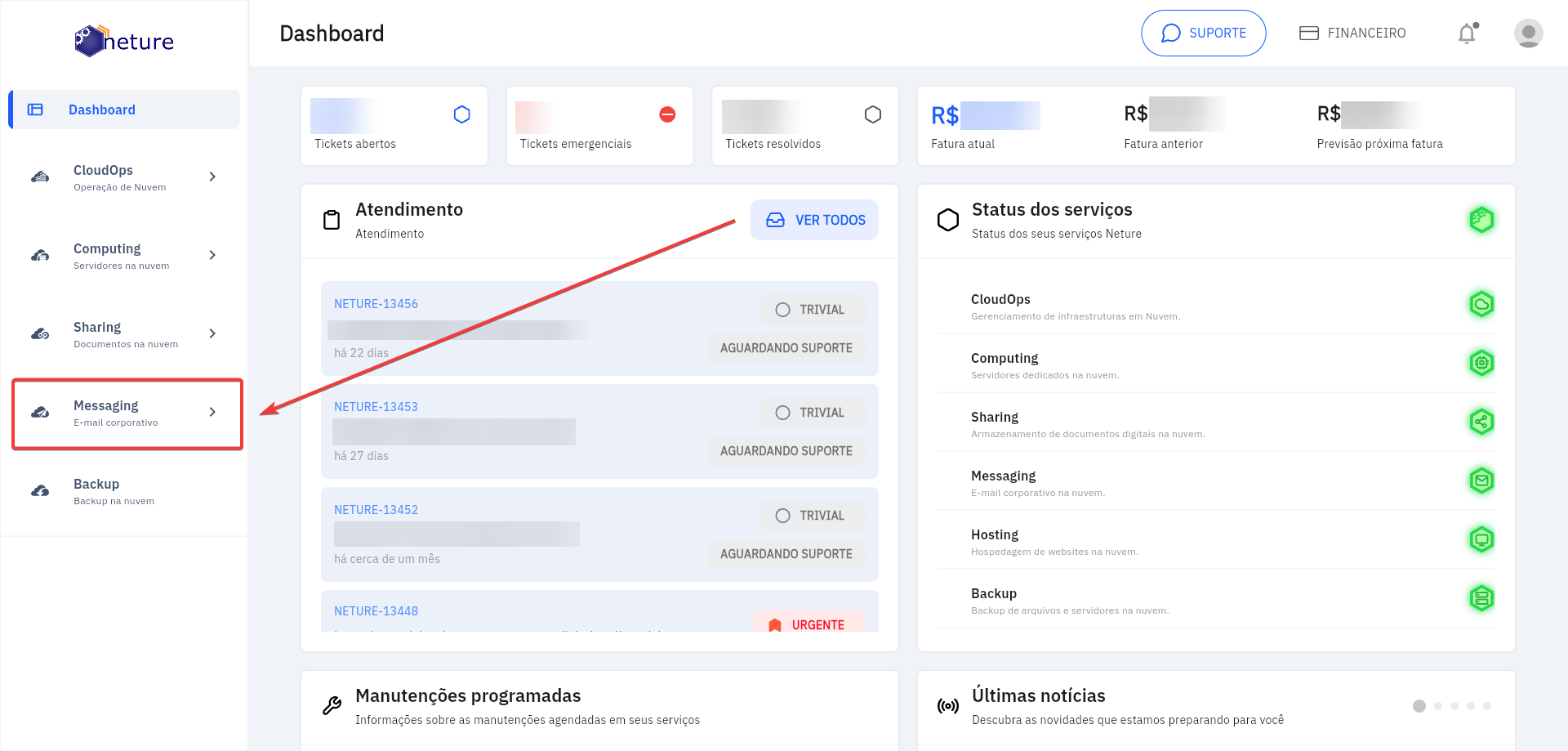
- No menu à esquerda, clique em Messaging.
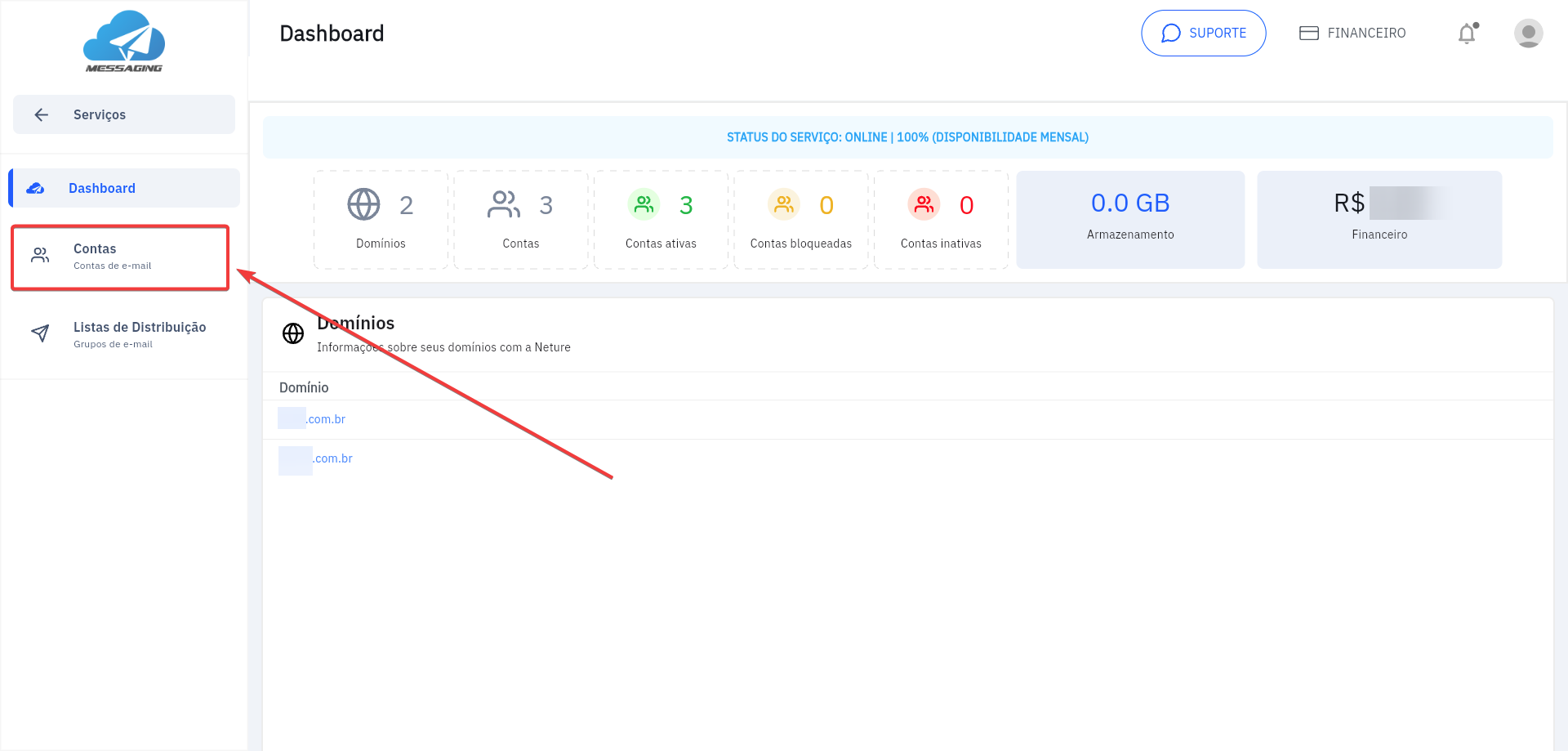
- No Dashboard do Messaging da sua empresa, clique em Contas no menu à esquerda.
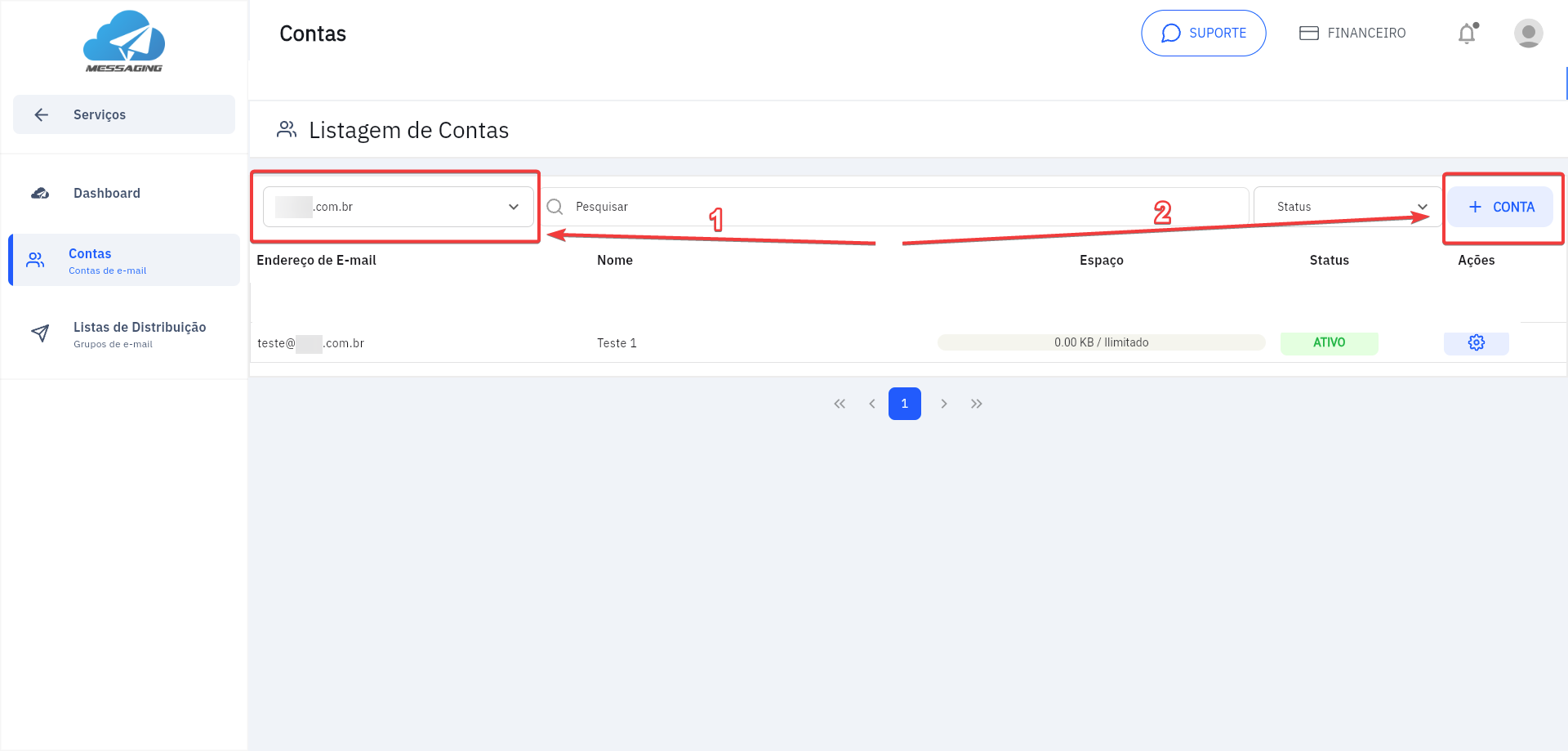
- Na tela Listagem de Contas, onde ficam os domínios e e-mails já criados:
- selecione o seu domínio na lista indicada pela seta 1;
- clique em + Conta, indicado pela seta 2.
- Na tela Criar Conta, preencha os campos E-mail, Primeiro Nome, Sobrenome, Senha e Confirmação da Senha. No exemplo, foi criada a conta
maria.silva.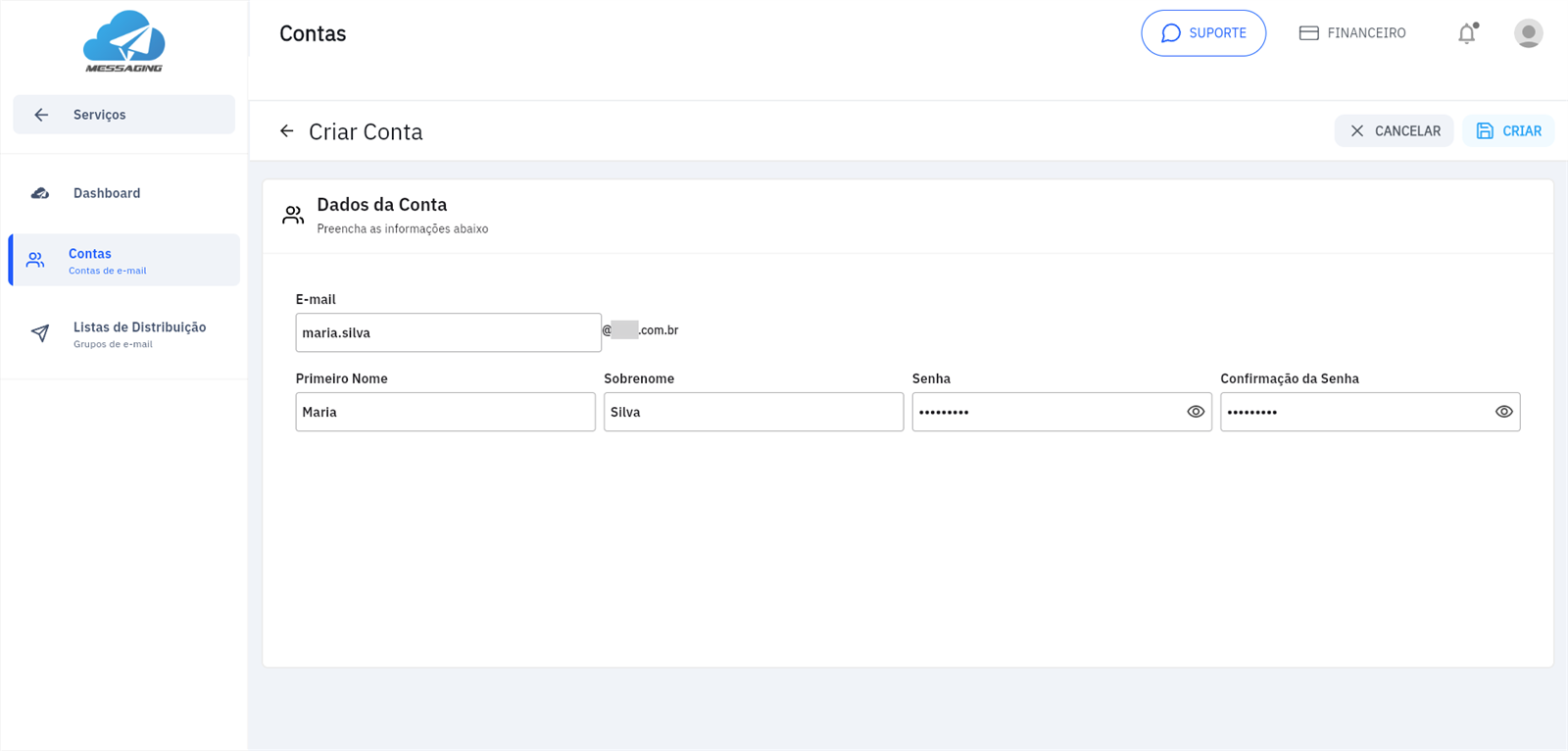
- Clique em Criar, no canto superior direito da tela.
Você volta para a tela anterior e a nova conta de e-mail já está criada.
Este artigo ajudou?
Obrigado pelo retorno!
Obrigado. Conte o que faltou neste artigo para [email protected]: usamos as sugestões para melhorar a documentação.