
E-mail Profissional
Acessar Serviço E-mail Profissional (abre em nova aba)Mozilla Thunderbird
Este guia mostra como configurar sua conta do E-mail Profissional da Neture no Mozilla Thunderbird, tanto na primeira configuração quanto depois, a partir da caixa de entrada (por exemplo, após trocar a senha). Os nomes de menus e campos aparecem em inglês, como nas capturas de tela, com a tradução em português entre parênteses.
Antes de começar#
- Tenha em mãos o seu endereço de e-mail completo e a senha da conta. Se você alterou a senha em algum momento, use a senha atual.
- Escolha o protocolo de recebimento (veja a diferença abaixo). Recomendamos o IMAP.
- A referência oficial de servidores e portas é o artigo Como configurar meu e-mail?
IMAP: mantém todas as suas mensagens, anexos e mensagens incorporadas nos nossos servidores. Você acessa o e-mail de qualquer lugar pelo Webmail, e isso também protege contra perda de informações.
POP3: as mensagens ficam armazenadas no seu computador, só podem ser acessadas localmente no seu equipamento e são gerenciadas por você. As mensagens são apagadas automaticamente dos nossos servidores quando baixadas para o seu computador, e a Neture não se responsabiliza pelo backup dessas informações.
Configurações do servidor#
| Uso | Servidor | Porta | Segurança | Autenticação |
|---|---|---|---|---|
| Entrada – IMAP (recomendado) | messaging-idc.neture.com.br |
993 |
SSL/TLS | Normal Password (Senha normal) |
| Entrada – POP3 | messaging-idc.neture.com.br |
995 |
SSL/TLS | Normal Password (Senha normal) |
| Saída – SMTP | smtp-messaging-idc.neture.com.br |
465 |
SSL/TLS | Normal Password (Senha normal) |
O Username (nome de usuário) é sempre o seu e-mail completo, com @ e domínio. O uso de SMTP é obrigatório no servidor de saída.
As capturas são de uma versão anterior do Thunderbird, em inglês. Nas versões atuais a janela tem outra aparência, mas os campos pedem os mesmos dados. Os servidores e as portas das capturas já são os atuais.
Configurar a conta pela primeira vez#
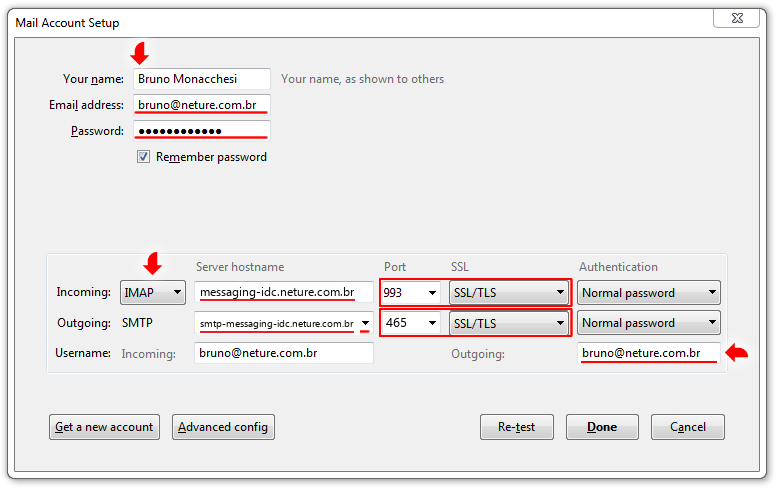
- Durante a configuração da conta no Thunderbird, escolha a configuração manual.
- Preencha os campos:
- Your name (Seu nome): seu nome completo. Ele aparece para os seus destinatários.
- Email address (Endereço de e-mail): seu endereço completo, conforme enviado pela nossa equipe de suporte.
- Password (Senha): a senha enviada pela nossa equipe de suporte ou, se você a alterou, a senha atual.
- Nos campos de servidor, informe:
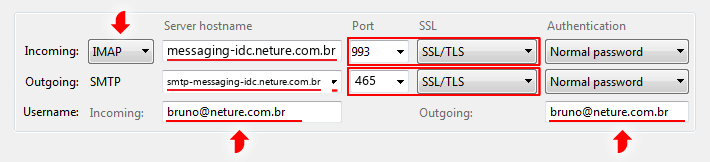
- Incoming (Entrada): IMAP ou POP3, com o servidor, a porta e a segurança da tabela Configurações do servidor.
- Outgoing (Saída): SMTP, com o servidor
smtp-messaging-idc.neture.com.brna porta465com SSL/TLS. - Server hostname (Nome do servidor): o endereço do servidor de cada linha.
- Username (Nome de usuário): seu e-mail completo, com @ e domínio, na entrada e na saída.
- Antes de concluir, clique em Test (Testar configurações).
- Se o teste for bem-sucedido, clique em Done (Finalizar) para aplicar as configurações.

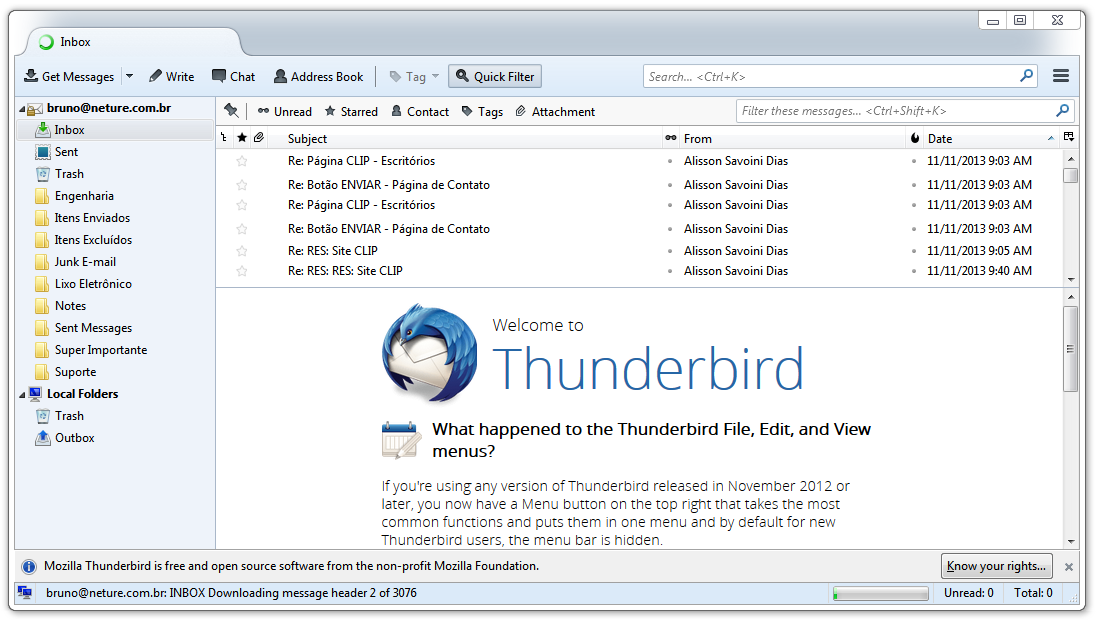
Pronto. Você já pode acessar o seu e-mail.
Ativar a barra de menus do Thunderbird#
Se o seu Thunderbird não mostra a barra de menus, ative-a para seguir a próxima seção:
- Clique com o botão direito do mouse em uma área livre da barra superior e selecione Menu Bar (Barra de Menus).
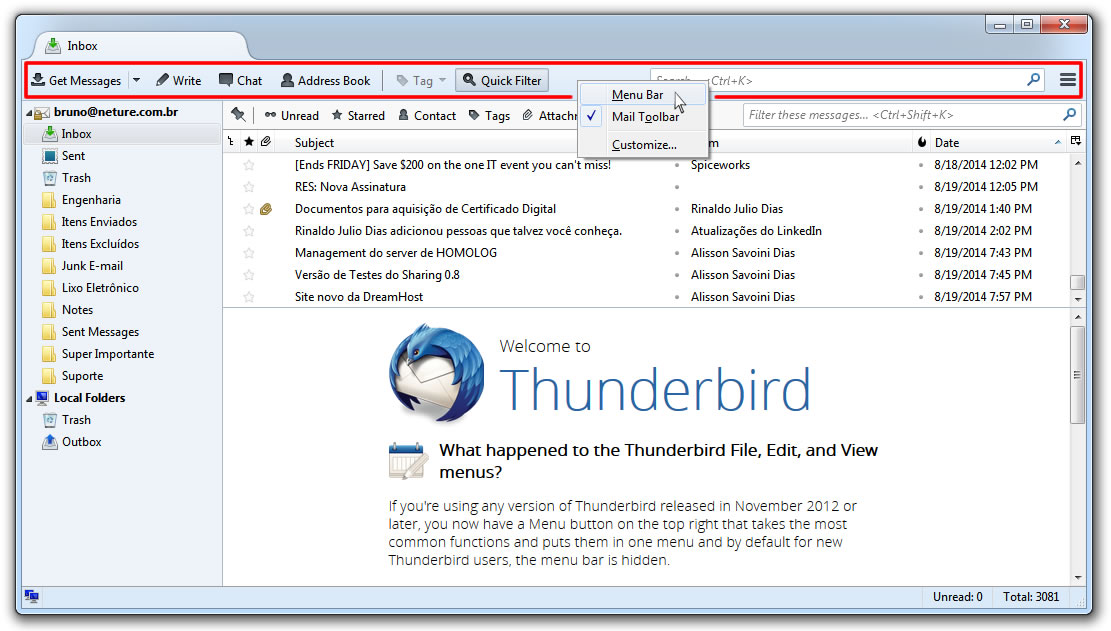
- A barra de menus passa a ser exibida.

Configurar a partir da caixa de entrada#
Use estes passos para revisar a configuração de uma conta já existente, por exemplo após uma alteração de senha ou de domínio.
Servidor de entrada#
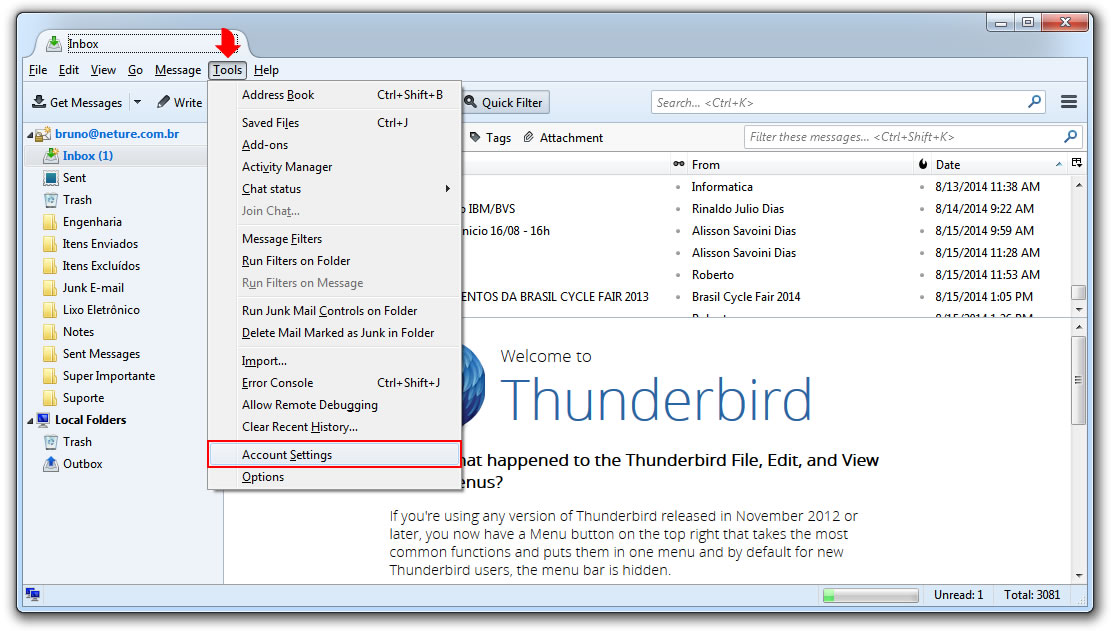
- Clique em Tools (Ferramentas) > Account Settings (Configurações da Conta).
- Na tela seguinte aparece a sua conta de e-mail com as configurações atuais. Clique em Server Settings (Configurações do servidor), abaixo do nome da conta.
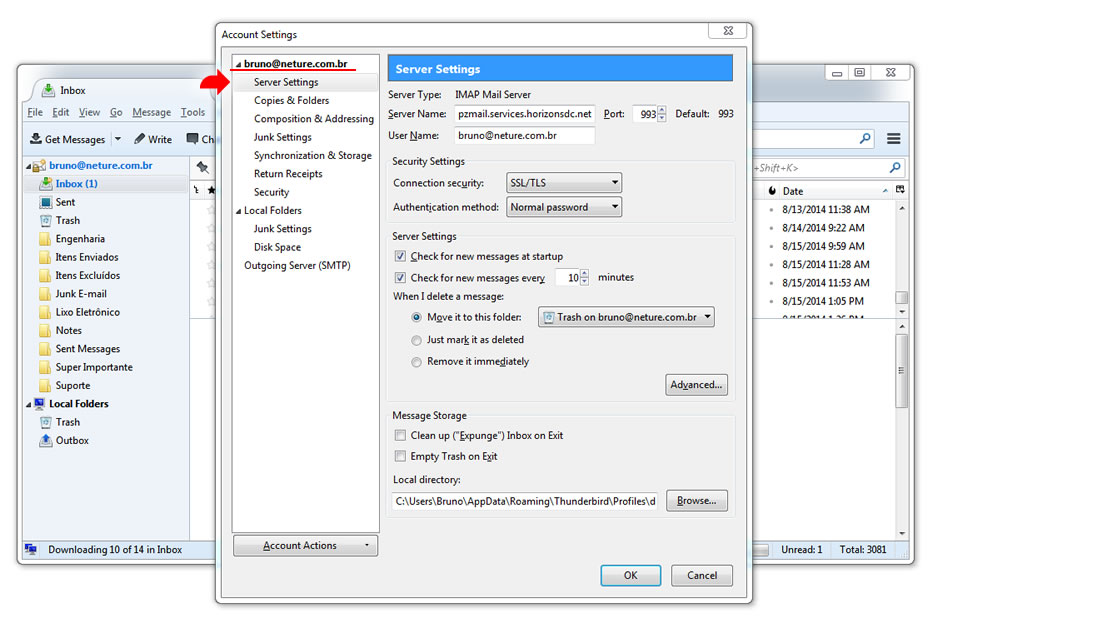
- Preencha os campos:
- Server Type (Tipo de servidor): indica o protocolo usado pela conta. Para trocar de POP3 para IMAP, veja as Perguntas frequentes.
- Server Name (Endereço do servidor):
messaging-idc.neture.com.br. - User Name (Nome de usuário): seu e-mail completo, com @ e domínio. Exemplo:
[email protected]. - Port (Porta): obrigatoriamente
993. - Connection security (Conexão segura): SSL/TLS.
- Authentication method (Método de autenticação): Normal password (Senha normal).
- Ainda não clique em OK. Siga para o servidor de saída.
Servidor de saída (SMTP)#
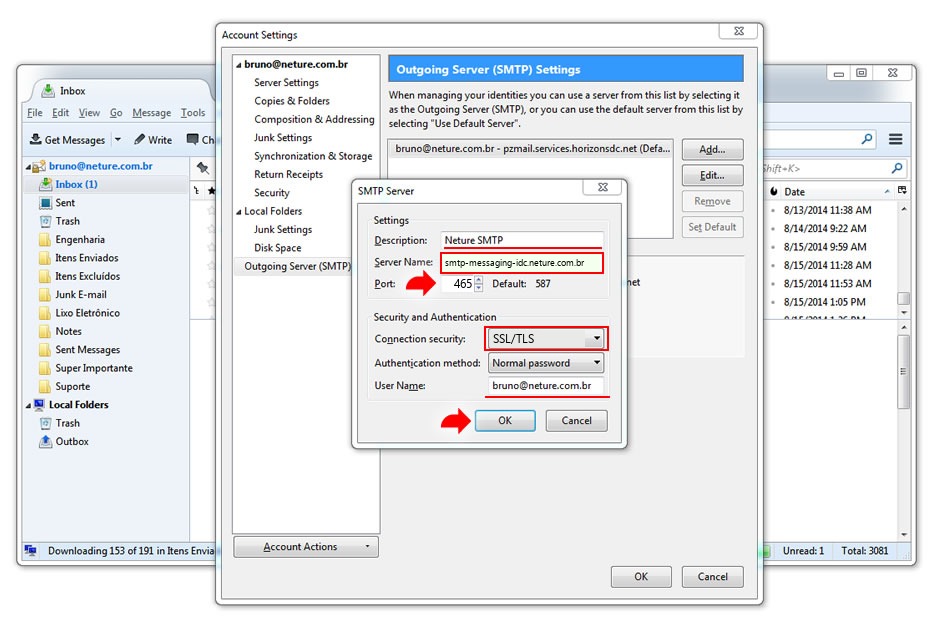
- Clique em Outgoing Server (SMTP) (Servidor de saída SMTP).
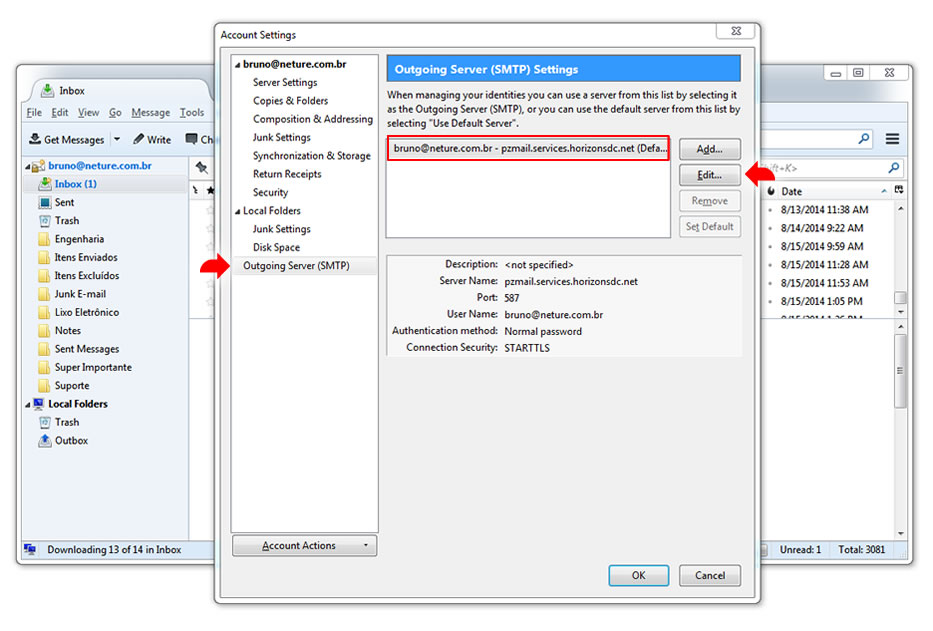
- Clique uma vez no item que corresponde à sua conta de e-mail. Se houver mais de um servidor SMTP, localize o que pertence ao e-mail que você quer alterar.
- Clique em Edit (Editar).
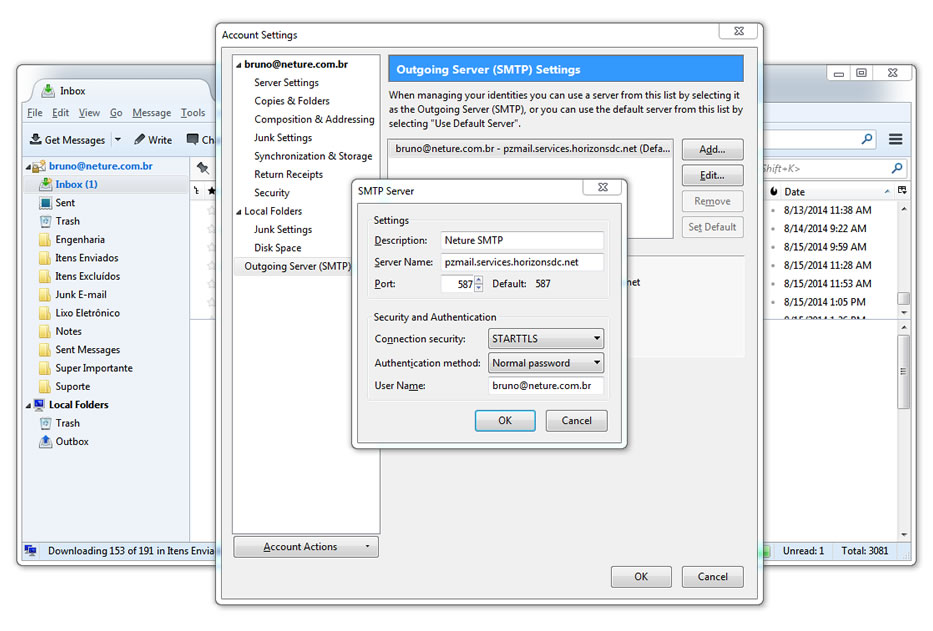
- Na janela de configurações de envio, preencha:
- Description (Descrição): um nome para identificar a saída. Exemplo: Servidor SMTP, Saída SMTP ou apenas SMTP.
- Server Name (Endereço do servidor):
smtp-messaging-idc.neture.com.br. - Port (Porta):
465. - Connection security (Método de conexão): SSL/TLS.
- Authentication method (Método de autenticação): Normal password (Senha normal).
- User Name (Nome de usuário): seu e-mail completo. Exemplo:
[email protected].
- Clique em OK na janela do servidor SMTP.
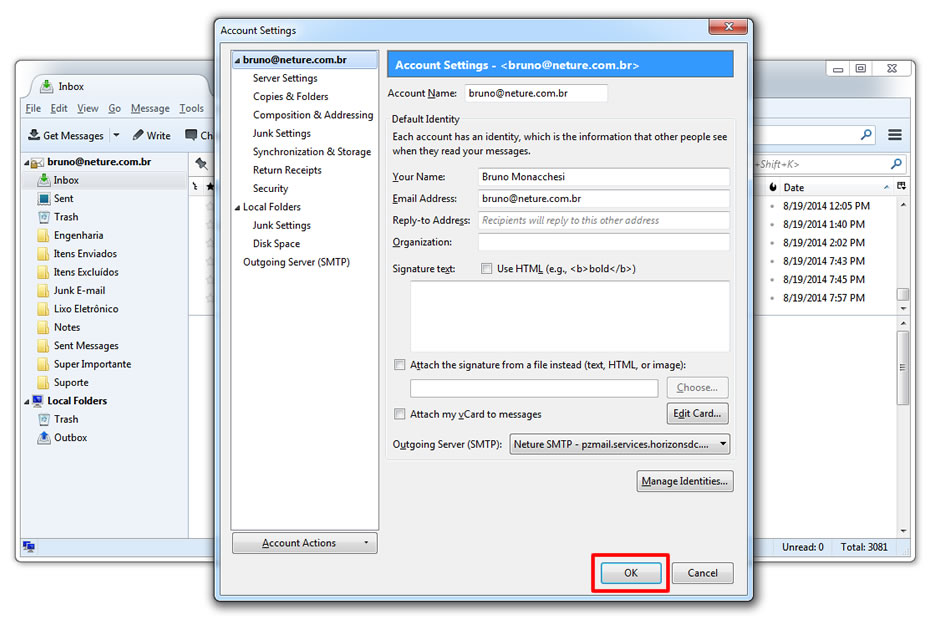
- Clique em OK na janela Account Settings para concluir.
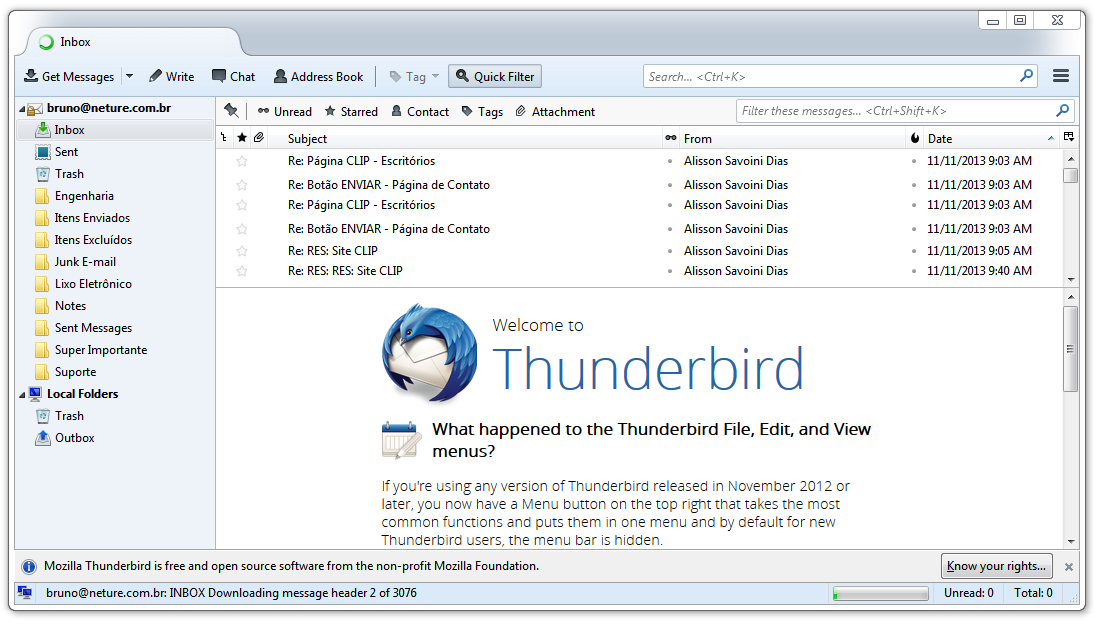
Pronto. Agora você pode acessar o seu e-mail normalmente.
Se ainda tiver dúvidas ou problemas técnicos, abra um chamado pelo Console (abre em nova aba).
Perguntas frequentes#
Estou usando POP3 e quero migrar para IMAP. Como faço?
No Thunderbird, como na maioria dos programas de e-mail, é preciso remover a conta POP3 e criar uma nova conta IMAP.
Antes de remover a conta, faça backup de todas as informações e e-mails armazenados no seu computador.
Minha senha ou meu usuário de e-mail mudou. O que devo fazer?
Reconfigure a conta diretamente pela caixa de entrada, seguindo a seção Configurar a partir da caixa de entrada.
Quero alterar a senha do meu e-mail. Como faço?
A senha é alterada no Webmail, em https://messaging.neture.com.br (abre em nova aba). Siga o passo a passo em Como alterar a senha do meu e-mail?
Este artigo ajudou?
Obrigado pelo retorno!
Obrigado. Conte o que faltou neste artigo para [email protected]: usamos as sugestões para melhorar a documentação.