
E-mail Profissional
Acessar Serviço E-mail Profissional (abre em nova aba)Microsoft Outlook 365
Este guia mostra como adicionar sua conta do E-mail Profissional da Neture ao Microsoft Outlook 365 com configuração manual (IMAP ou POP). Os nomes de menus e botões aparecem em português e, entre parênteses, em inglês.
Antes de começar#
- Tenha em mãos o seu endereço de e-mail completo e a senha da conta.
- Os servidores e as portas estão na tabela abaixo. A referência oficial é o artigo Como configurar meu e-mail?; em caso de dúvida, use sempre os dados dessa página.
Configurações do servidor#
Use estes dados quando o Outlook pedir as informações do servidor. O nome de usuário é sempre o endereço de e-mail completo. Para o servidor de saída, use uma das duas combinações de porta e segurança.
| Uso | Servidor | Porta | Segurança |
|---|---|---|---|
| Entrada – IMAP (recomendado) | messaging-idc.neture.com.br |
993 |
SSL/TLS |
| Entrada – POP3 | messaging-idc.neture.com.br |
995 |
SSL/TLS |
| Saída – SMTP | smtp-messaging-idc.neture.com.br |
465 |
SSL/TLS |
Adicionar a conta#
- Abra o Microsoft Outlook 365.
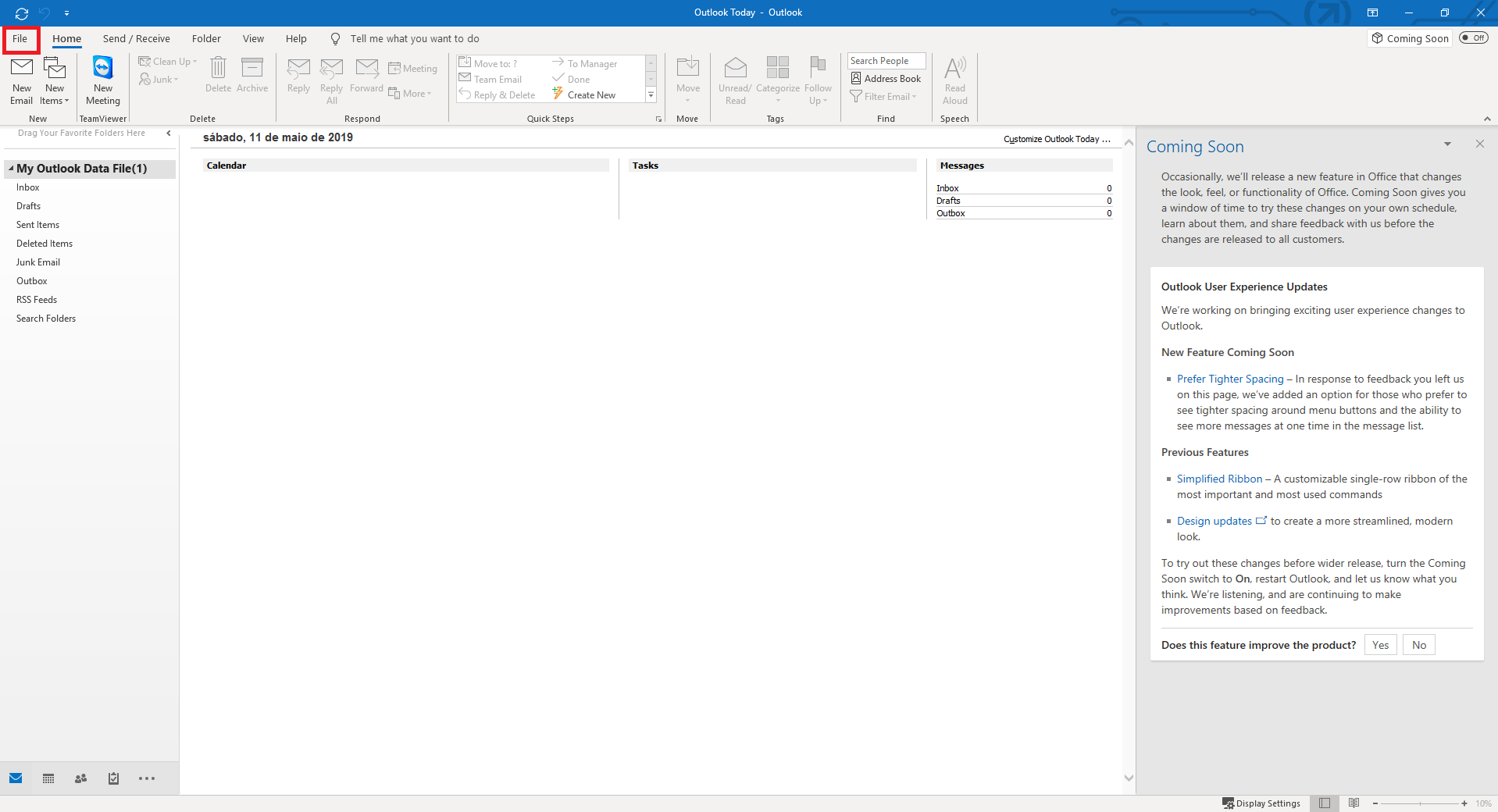
- No canto superior esquerdo da tela principal, clique em Arquivo (File).
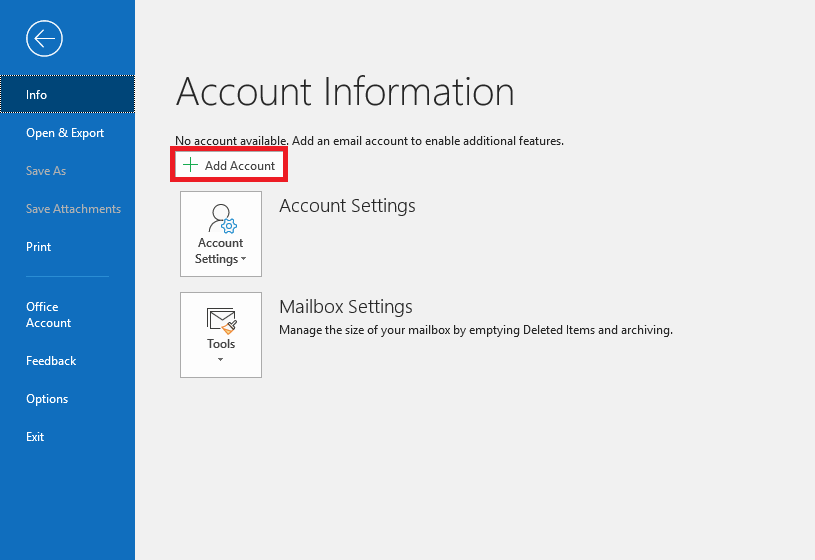
- Na tela que se abre, clique em Adicionar Conta (Add Account).
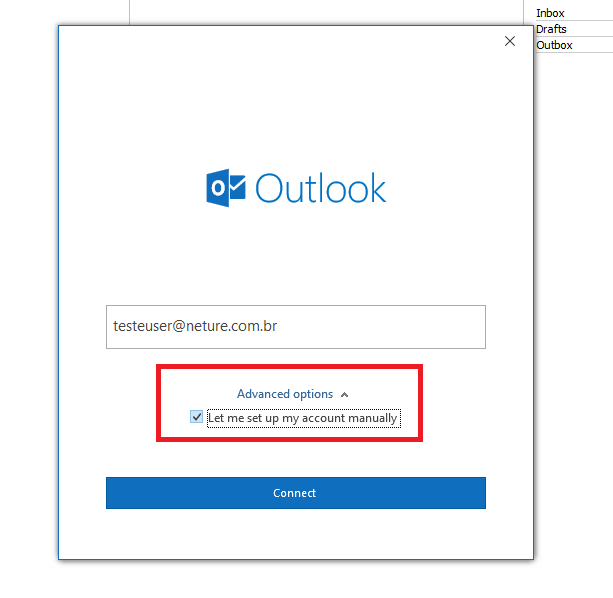
- Digite o seu endereço de e-mail, clique em Opções avançadas (Advanced options), marque Deixe eu configurar minha conta manualmente (Let me set up my account manually) e clique em Conectar (Connect).
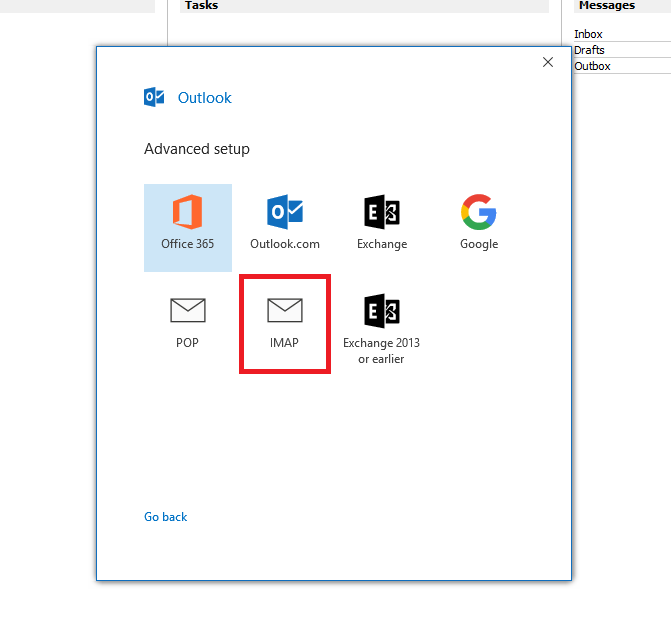
- Selecione IMAP ou POP, conforme o tipo de configuração que você quer usar. Recomendamos IMAP.
- Preencha os servidores, as portas e o método de criptografia conforme a tabela Configurações do servidor.
- Marque a opção Requerer autenticação segura (SPA) (Require logon using Secure Password Authentication (SPA)). Na captura de tela, essa opção aparece marcada no bloco de saída (Outgoing mail).
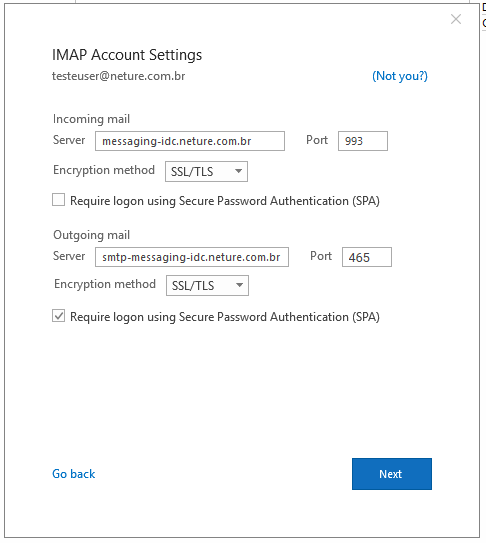
- Clique em Próximo (Next).
- Digite a senha da sua conta de e-mail e avance.
- Quando aparecer a confirmação de que a conta foi adicionada, clique em Finalizar (Done).
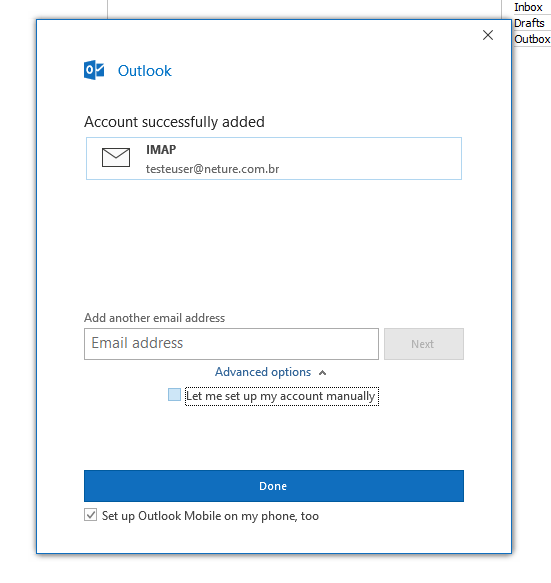
Pronto. Sua conta está configurada e você já pode usar o e-mail no Outlook.
Este artigo ajudou?
Obrigado pelo retorno!
Obrigado. Conte o que faltou neste artigo para [email protected]: usamos as sugestões para melhorar a documentação.