
Operação e Monitoramento
Acessar Serviço Operação e Monitoramento (abre em nova aba)Como configurar um webhook no New Relic?
A Neture oferece um aplicativo para celular e uma plataforma web que notificam você sobre eventos de infraestrutura, segurança e aplicações. Se a sua empresa usa o New Relic, você pode integrá-lo à Neture por webhook e centralizar o monitoramento da sua nuvem em um só lugar.
Este manual mostra como obter as credenciais da integração e configurar o workflow no New Relic.
Antes de começar: obter as credenciais da integração#
Para configurar o New Relic, você precisa de uma Access Key e de uma Secret Key, que autenticam o usuário de integração no webhook da Neture.
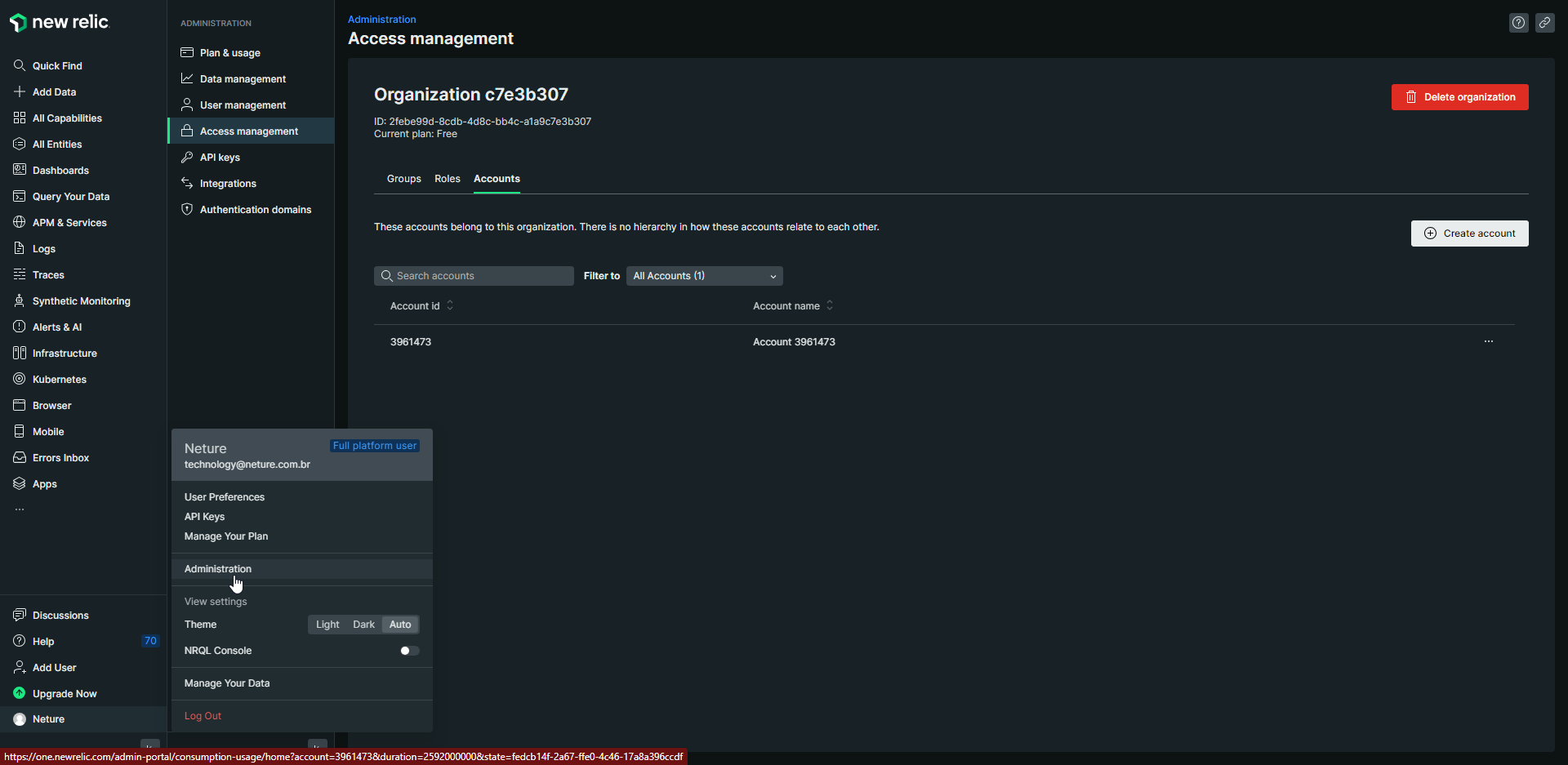
- Descubra o Account ID da conta do New Relic que será integrada. No New Relic, abra o menu do seu usuário, clique em Administration, depois em Access management, e abra a aba Accounts. O número aparece na coluna Account id.
- Abra um chamado solicitando as credenciais de integração com o New Relic e informe o Account ID.
- Aguarde a Neture enviar a Access Key e a Secret Key no chamado.
Criar o workflow no New Relic#
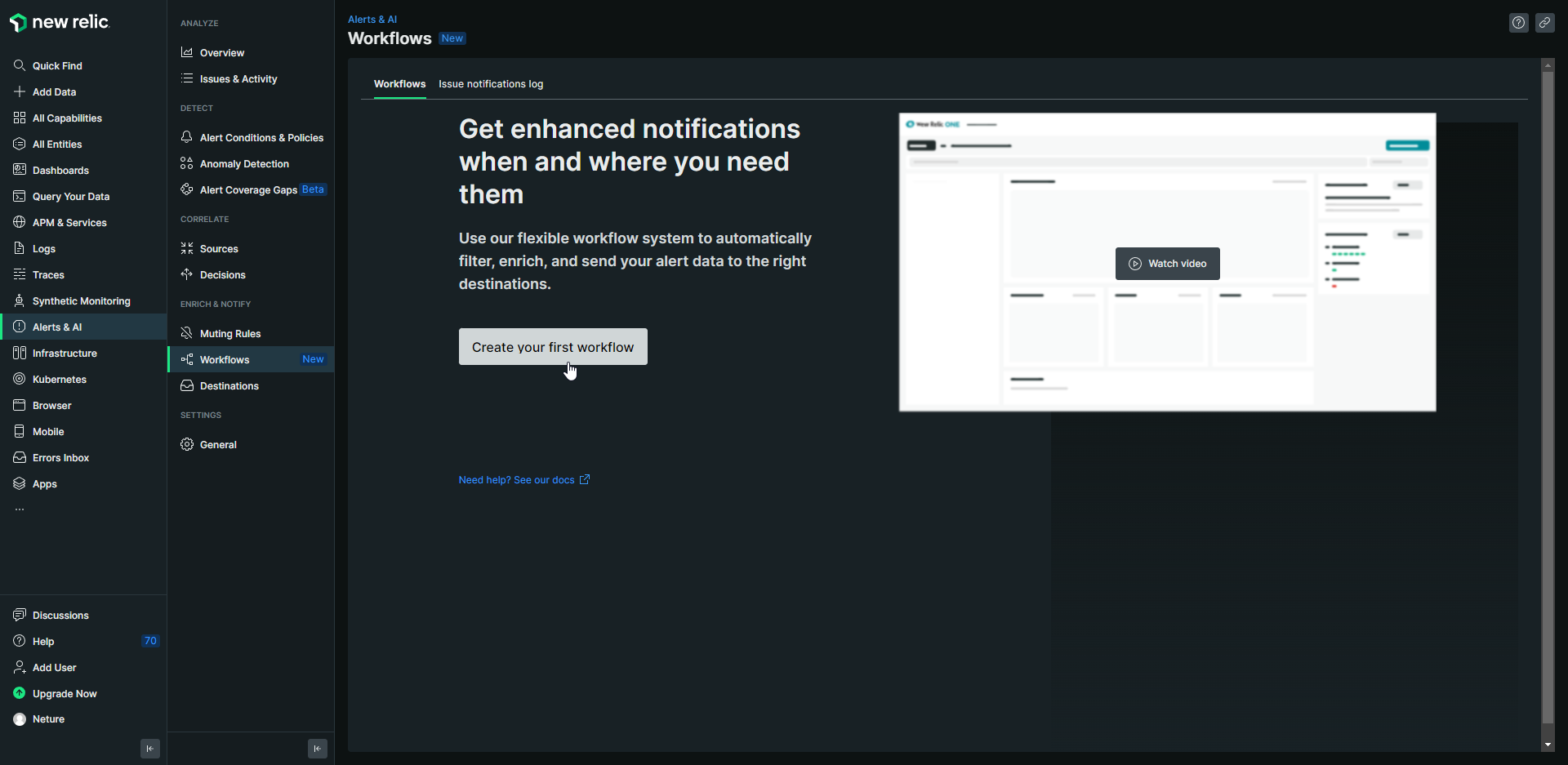
- No painel do New Relic, acesse Alerts & AI > Workflows e clique em Create your first workflow.
- Informe um nome para o workflow (por exemplo,
Neture). Em Filter data, selecione Golden Signals no campo Policy. Em seguida, em Notify, clique em Webhook.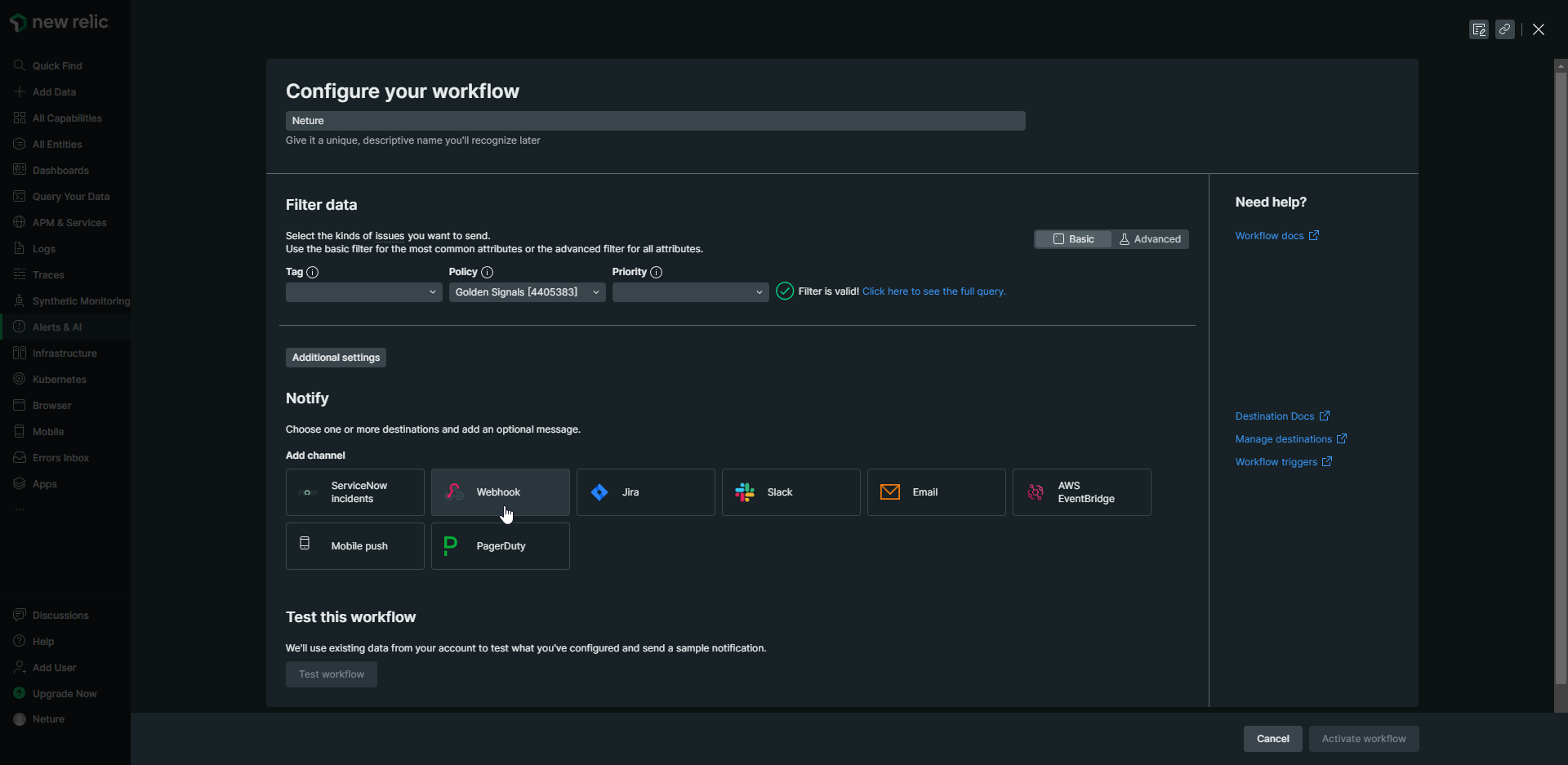
- Informe um nome para o webhook (por exemplo,
Neture Alerts) e clique em Select Destination > Create new destination.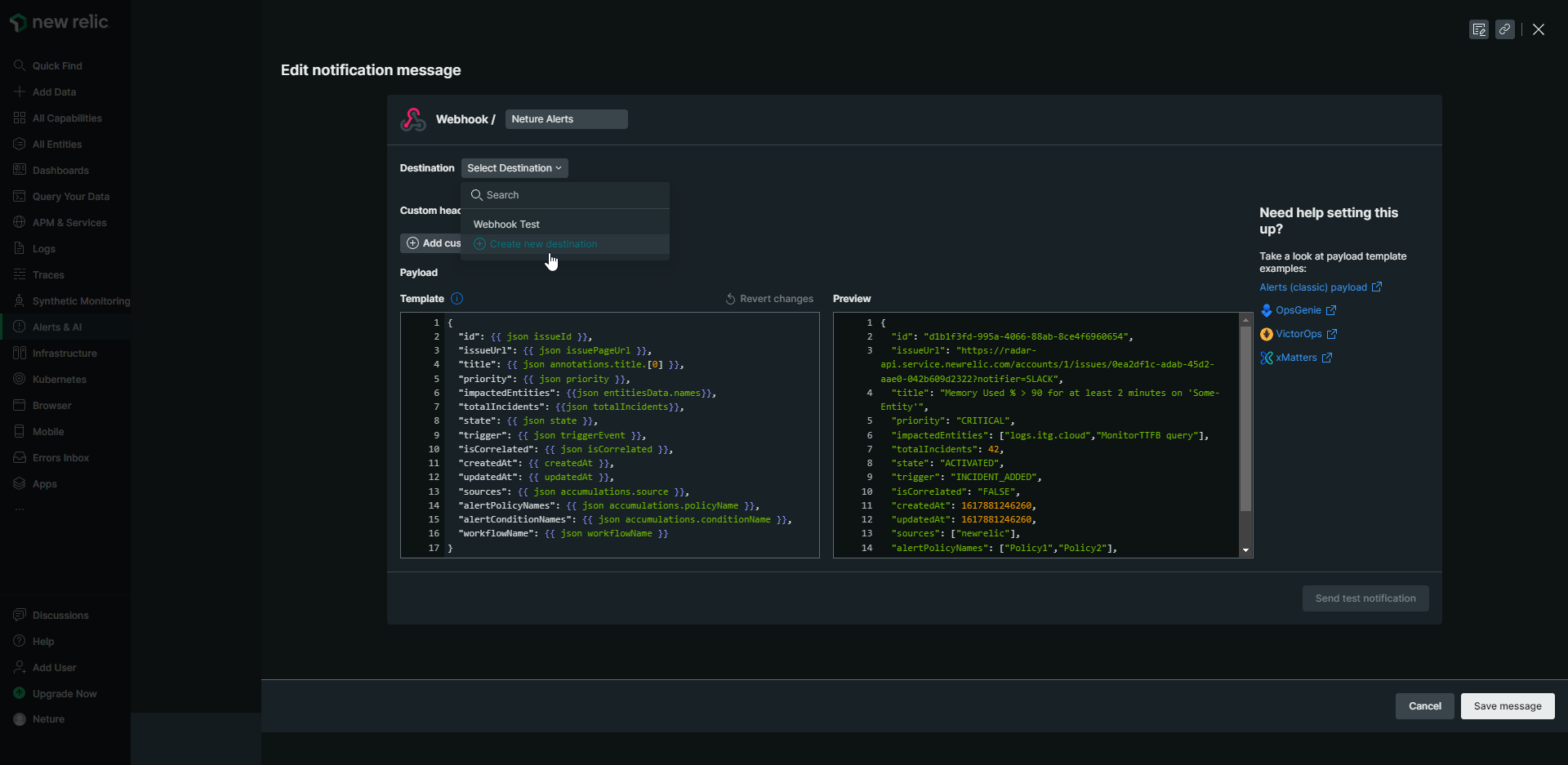
- Configure o destino:
- Em Webhook name, informe um nome (por exemplo,
Neture Webhook). - Em Endpoint URL, informe
https://apis.neture.com.br/assimilator/webhooks/newrelic/alerts. - Ative Use authorization e selecione Basic authorization.
- Em Username, informe a Access Key; em Password, informe a Secret Key enviadas pela Neture no chamado.
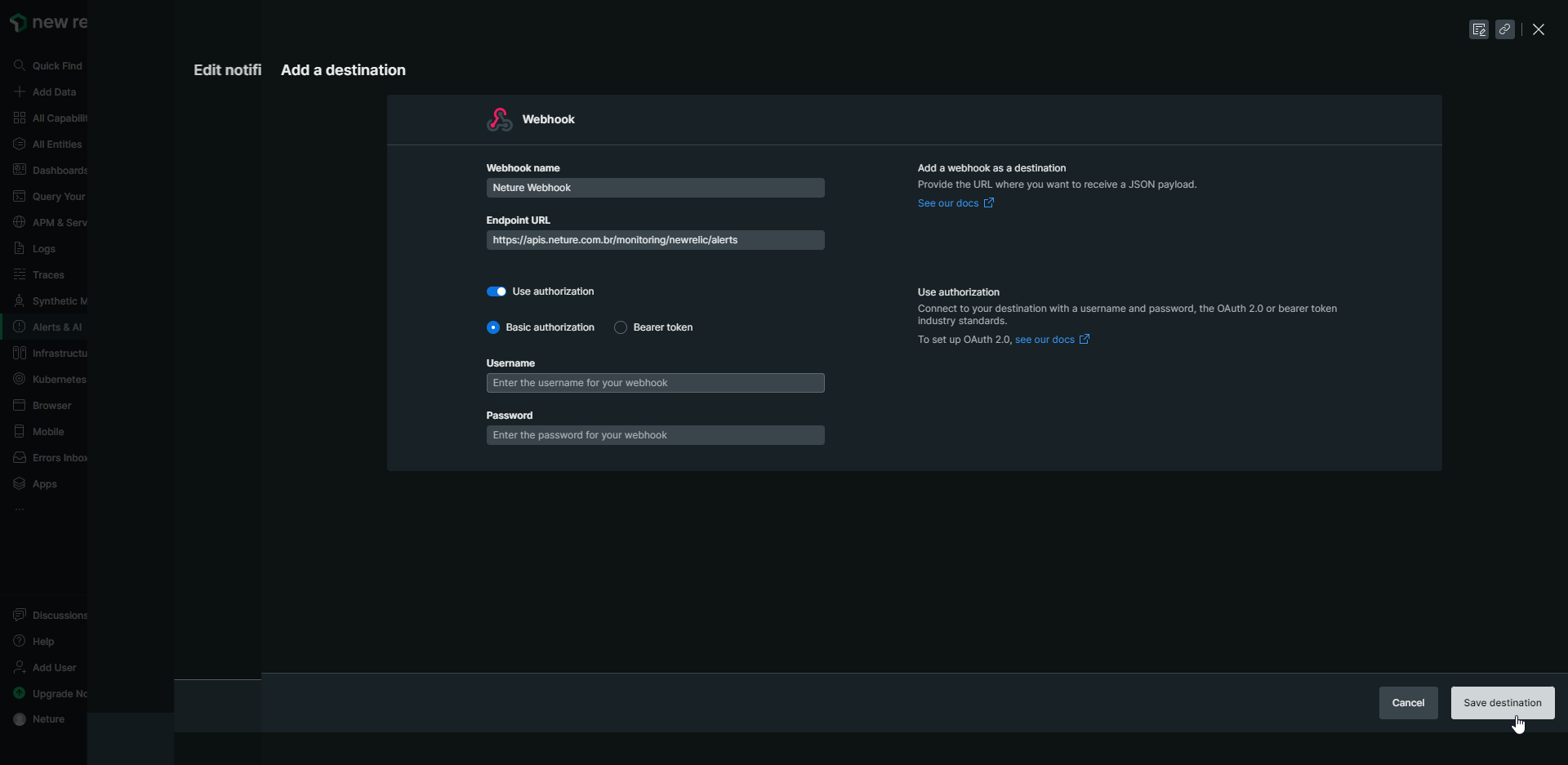
A captura mostra um endereço antigo no campo Endpoint URL. Use o endereço informado acima.
- Em Webhook name, informe um nome (por exemplo,
- De volta à tela de mensagem, confira se o destino criado aparece selecionado em Destination.
- Substitua o conteúdo do campo Template pelo modelo abaixo:
{
    "alertId": {{ json issueId }},
    "accountId": {{ json nrAccountId }},
    "url": {{ json issuePageUrl }},
    "title": {{ json annotations.title.[0] }},
    "issueTitle": {{ json issueTitle }},
    "description": {{ json annotations.description.[0] }},
    "priority": {{ json priority }},
    "state": {{ json state }},
    "trigger": {{ json triggerEvent }},
    "triggeredAt": {{ triggeredAt }},
    "acknowledgedBy": {{ json owner }},
    "activatedAt": {{ activatedAt }},
    "closedAt": {{ closedAt }},
    "createdAt": {{ createdAt }},
    "updatedAt": {{ updatedAt }},
    "isCorrelated": {{ json isCorrelated }},
    "totalIncidents": {{ totalIncidents }},
    "openIncidentsCount": {{ openIncidentsCount }},
    "closedIncidentsCount": {{ closedIncidentsCount }},
    "sources": {{ json accumulations.source }},
    "causeServices": {{ json accumulations.tag.causeService }},
    "affectedServices": {{ json accumulations.tag.affectedService }},
    "impactedEntities": {{ json entitiesData.names }},
    "impactedEntitiesIds": {{ json entitiesData.ids }},
    "alertPolicyNames": {{ json accumulations.policyName }},
    "alertConditionNames": {{ json accumulations.conditionName }}
}
Copie o modelo exatamente como está. Os nomes dos campos, como
alertIdeaccountId, são os que a Neture usa para identificar o alerta e a sua conta. - Clique em Save message.
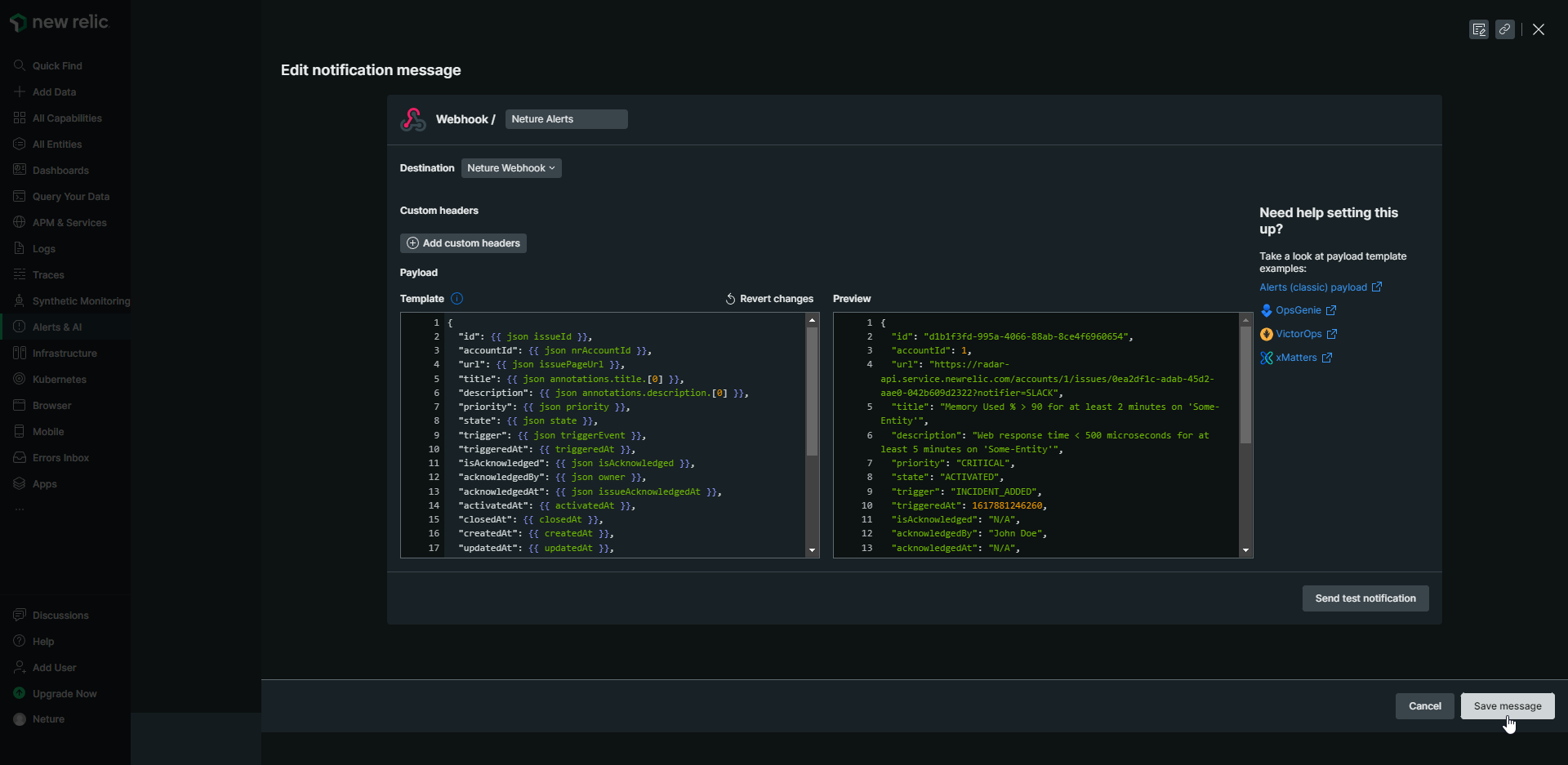
- Na seção Notify da configuração do workflow, o webhook criado passa a aparecer. Clique em Activate workflow.
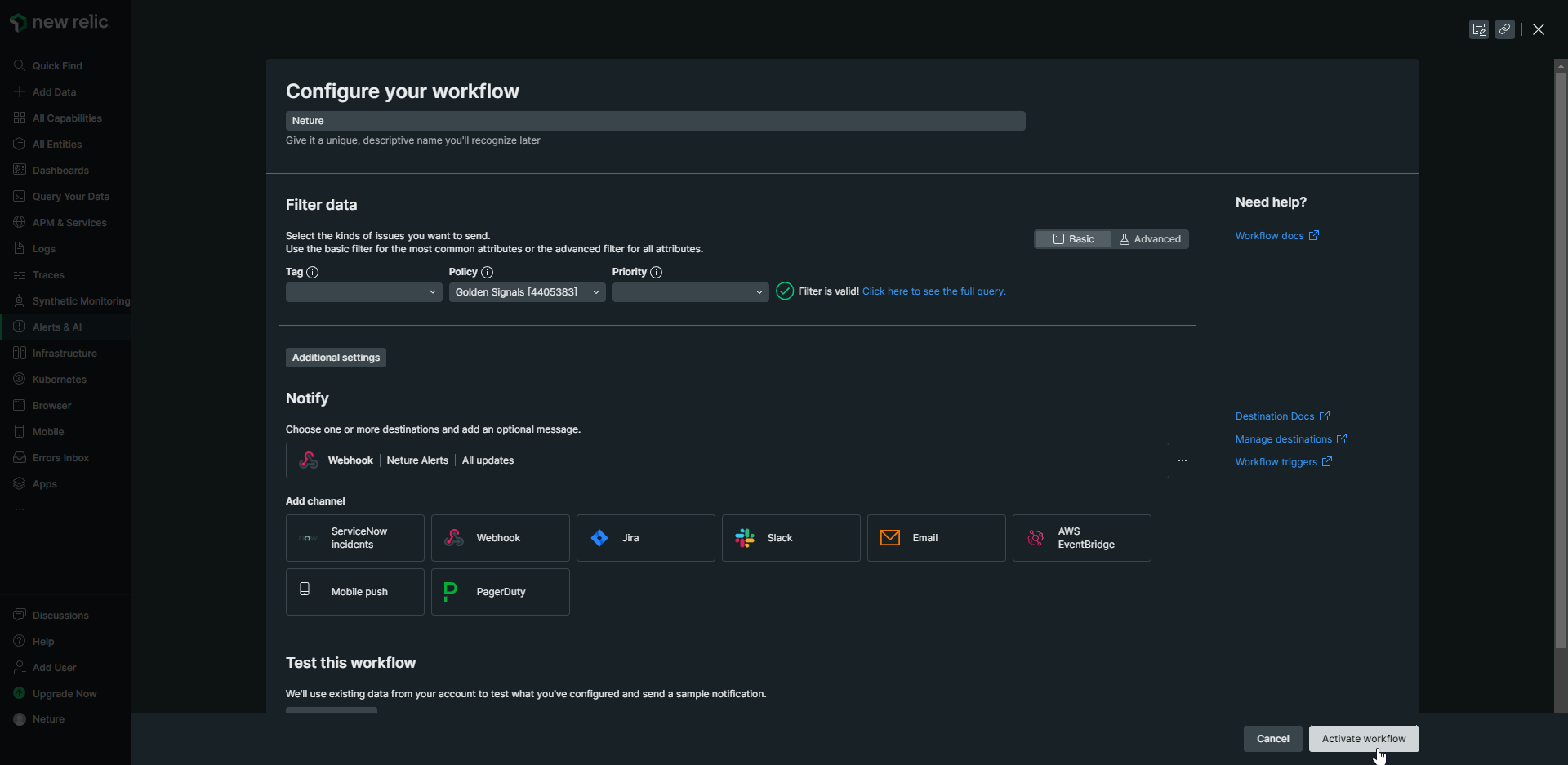
Com o workflow ativado, a integração entre o New Relic e a Neture está configurada.
Este artigo ajudou?
Obrigado pelo retorno!
Obrigado. Conte o que faltou neste artigo para [email protected]: usamos as sugestões para melhorar a documentação.