
Operação e Monitoramento
Acessar Serviço Operação e Monitoramento (abre em nova aba)Como liberar acesso à Neture via role de acesso (Amazon Web Services)
Este manual mostra como dar à equipe da Neture acesso à conta AWS da sua empresa por meio de uma role, criada automaticamente com o template neture-management-aws.yaml no AWS CloudFormation.
Antes de começar#
- Tenha acesso à conta principal da AWS da sua empresa.
- Faça o download do template
neture-management-aws.yaml: https://cdn.neture.com.br/cloudops/neture-management-aws.yaml (abre em nova aba). - Tenha em mãos o número da conta da Neture (Account ID):
978571843722.
Criar a stack no CloudFormation#
- Entre na conta principal da AWS da sua empresa. Você verá a página inicial do console (Console Home).
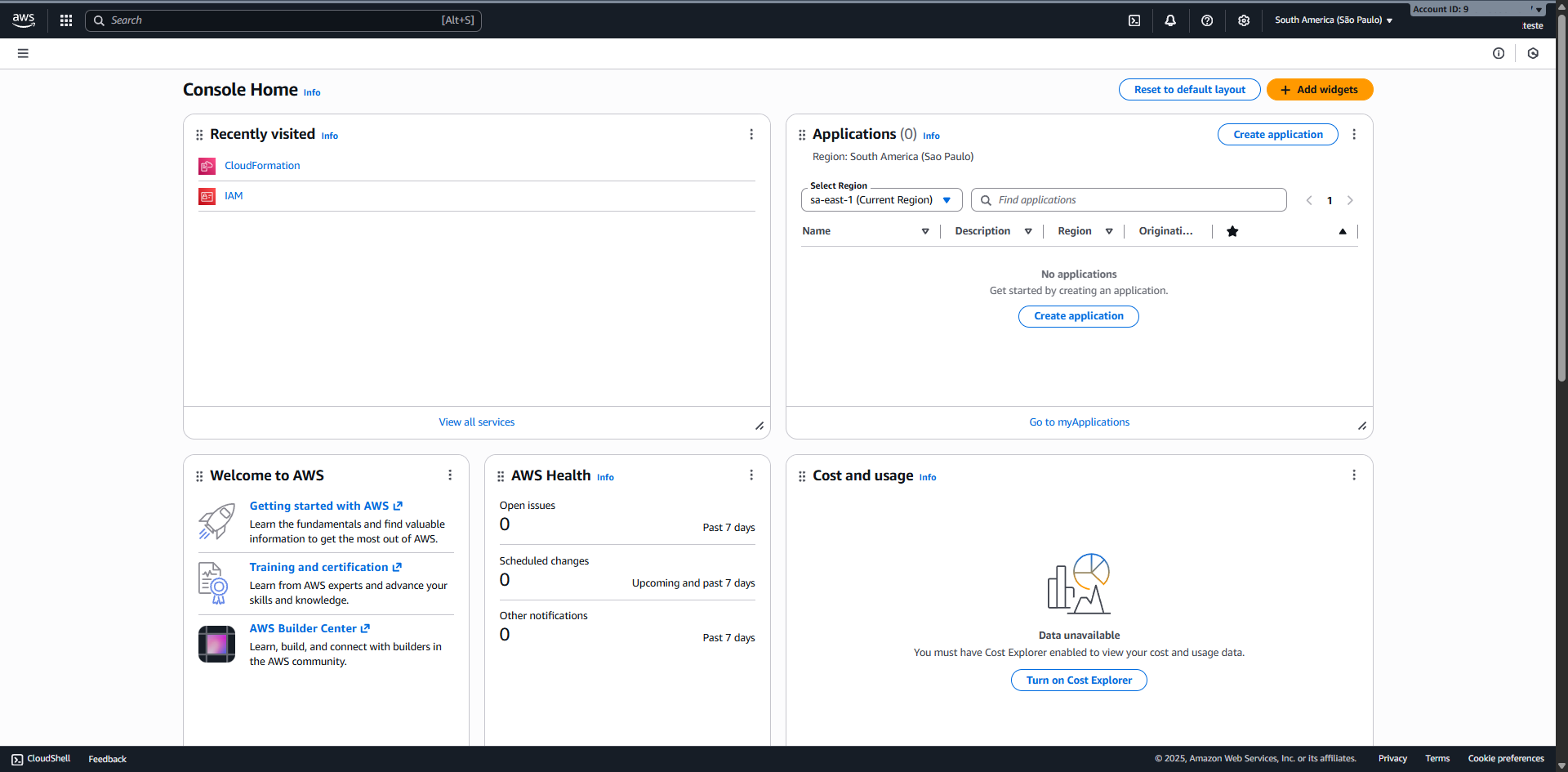
- Na barra de pesquisa, no canto superior esquerdo, digite
CloudFormatione selecione o serviço CloudFormation nos resultados.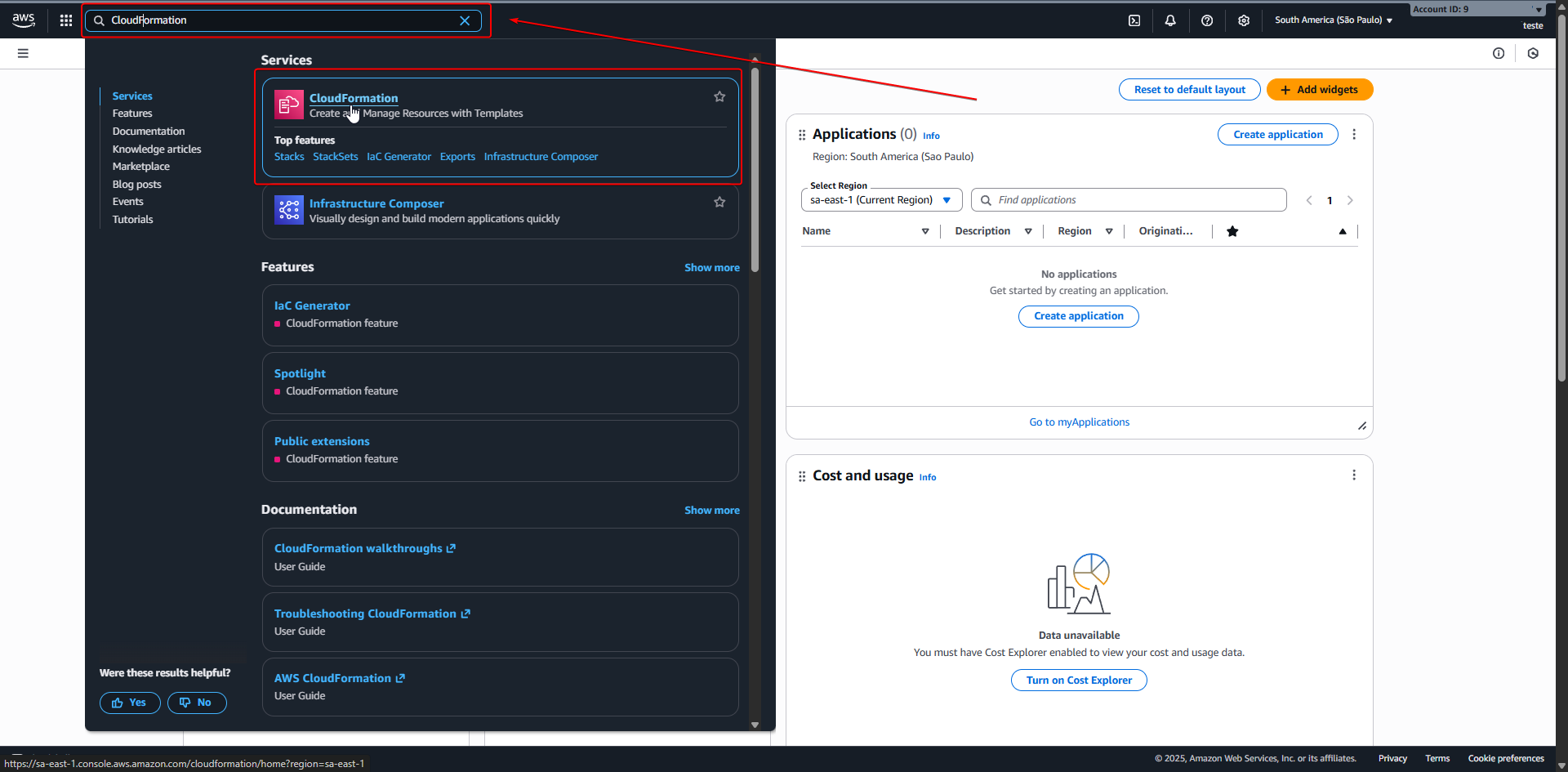
- Na página inicial do CloudFormation, clique em Create stack.
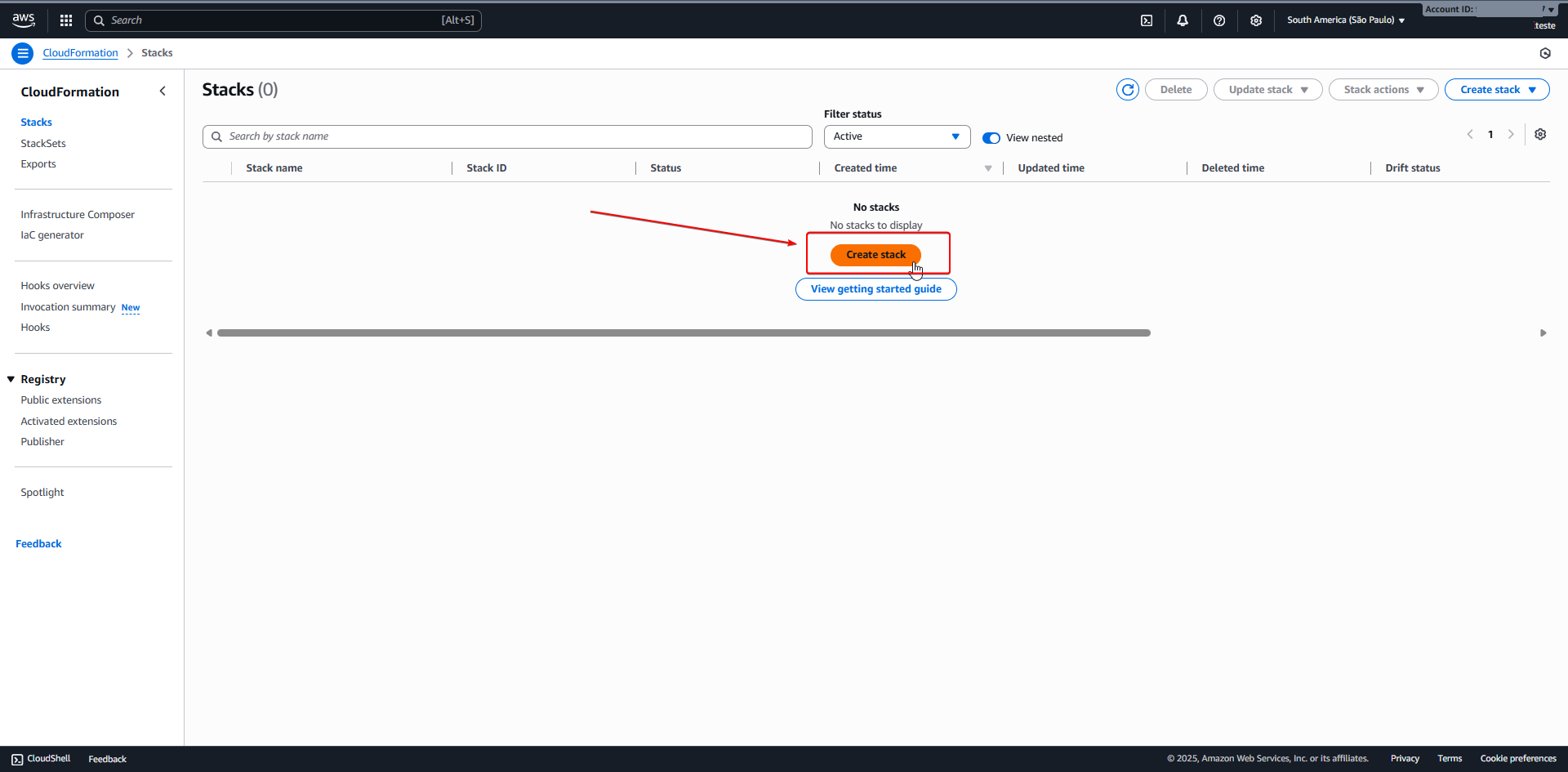
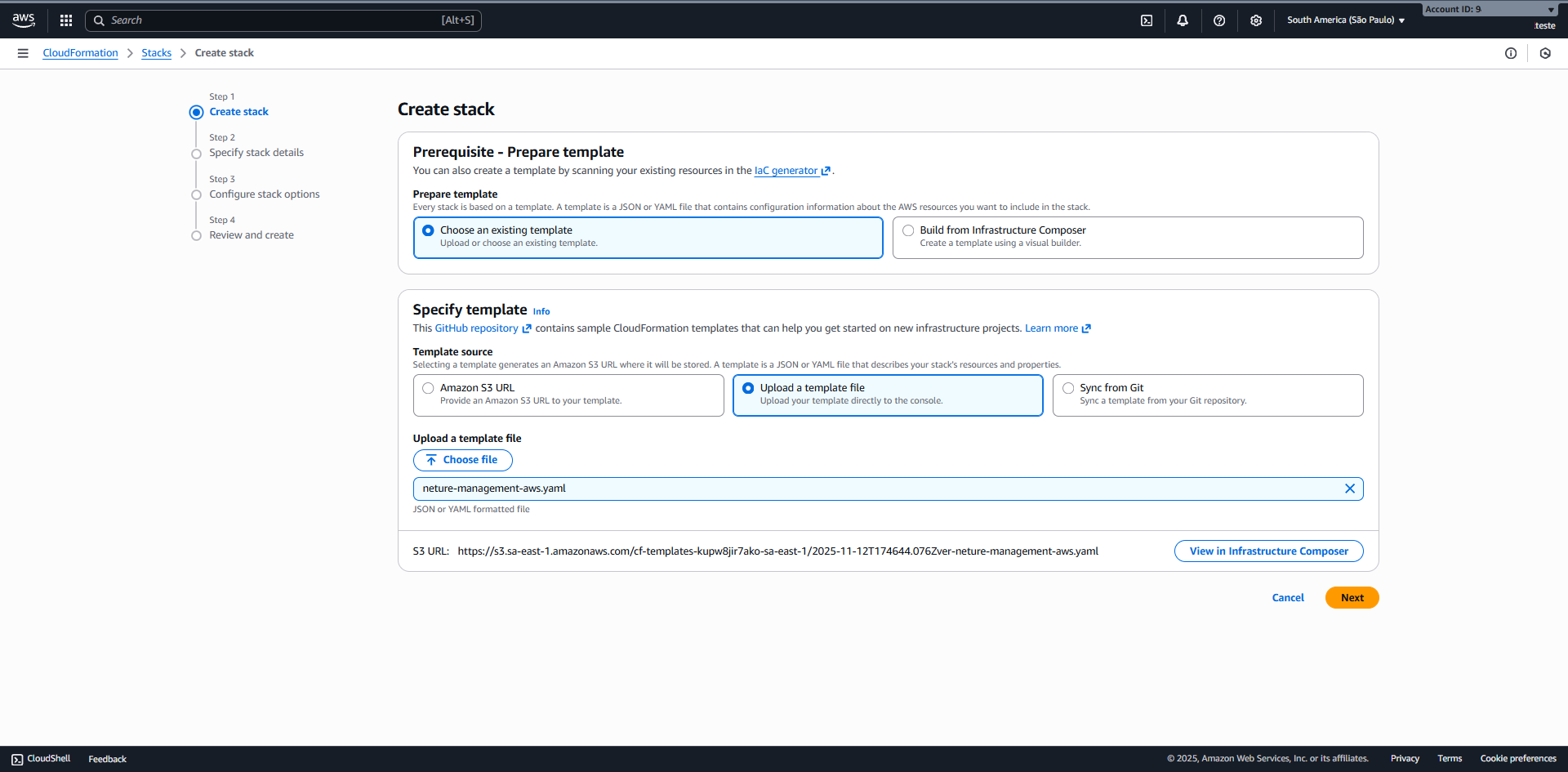
- Na etapa Create stack, mantenha Choose an existing template selecionado e, em Template source, selecione Upload a template file.
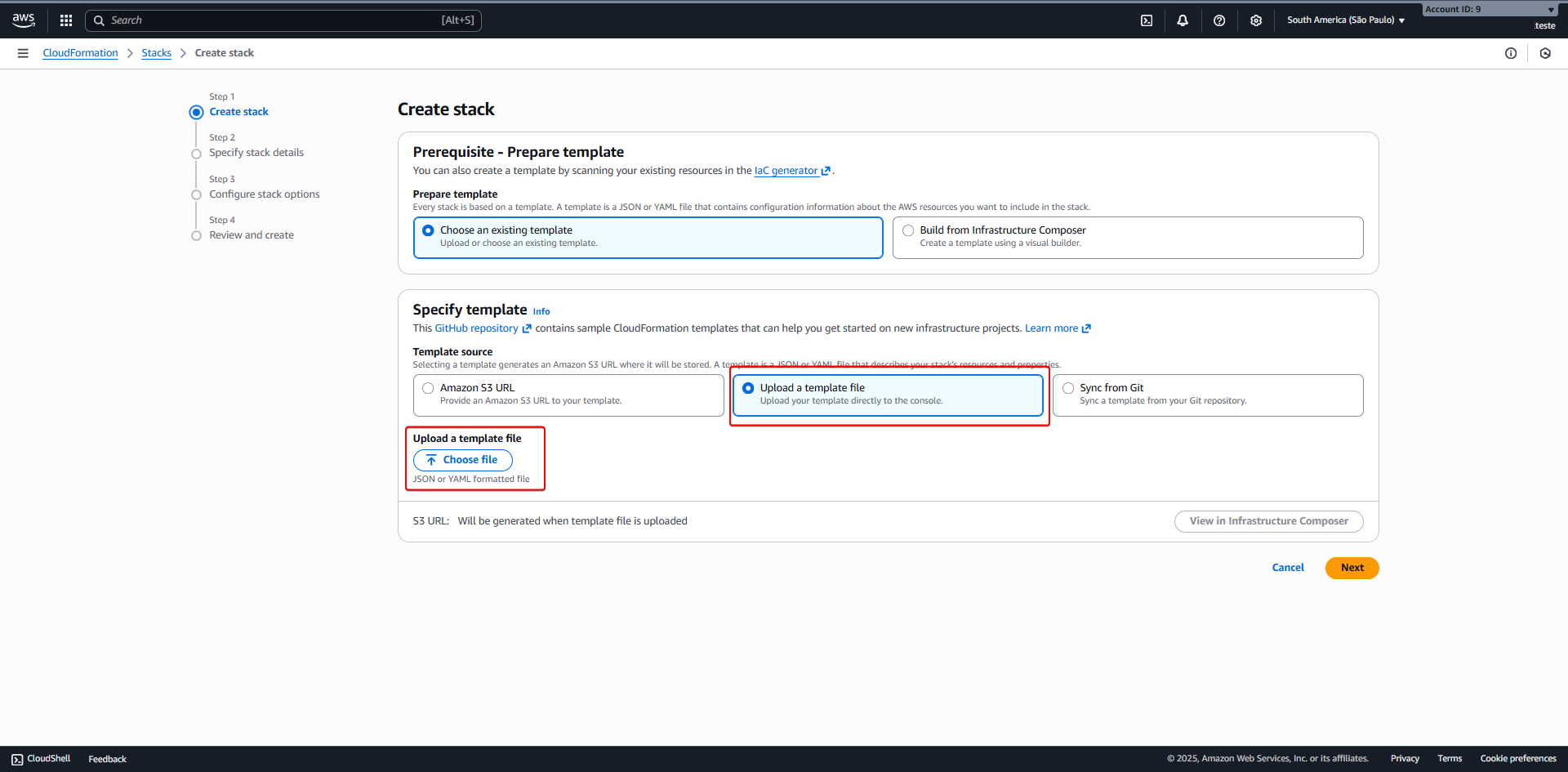
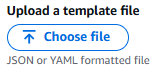
- Clique em Choose file.
- Selecione o arquivo
neture-management-aws.yamlque você baixou.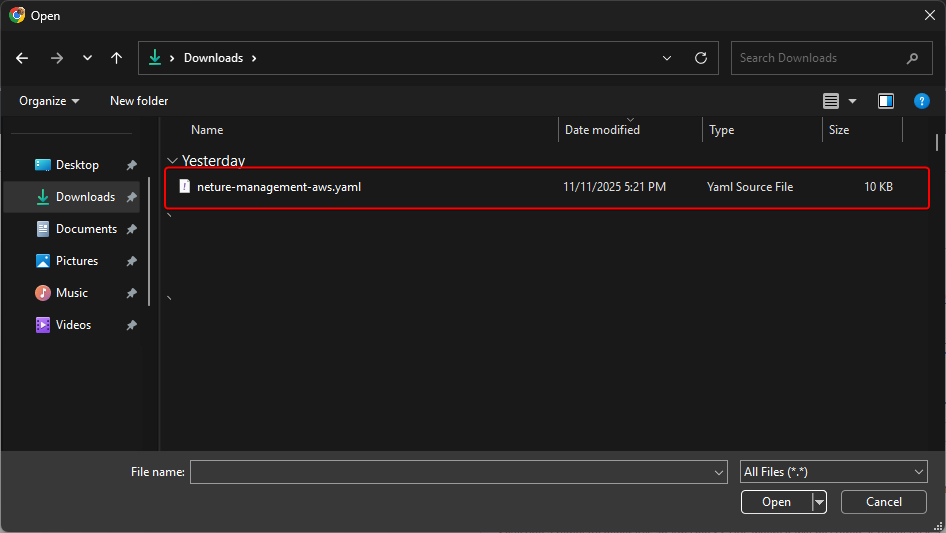
- Confira se o nome do arquivo aparece abaixo do botão Choose file.
- Clique em Next.
- Na etapa Specify stack details, informe o nome da stack no campo Stack name. Para facilitar a identificação por todos, use
NetureManagementAWS. Em Parameters, o campo NetureAccountId aparece preenchido com978571843722. Clique em Next.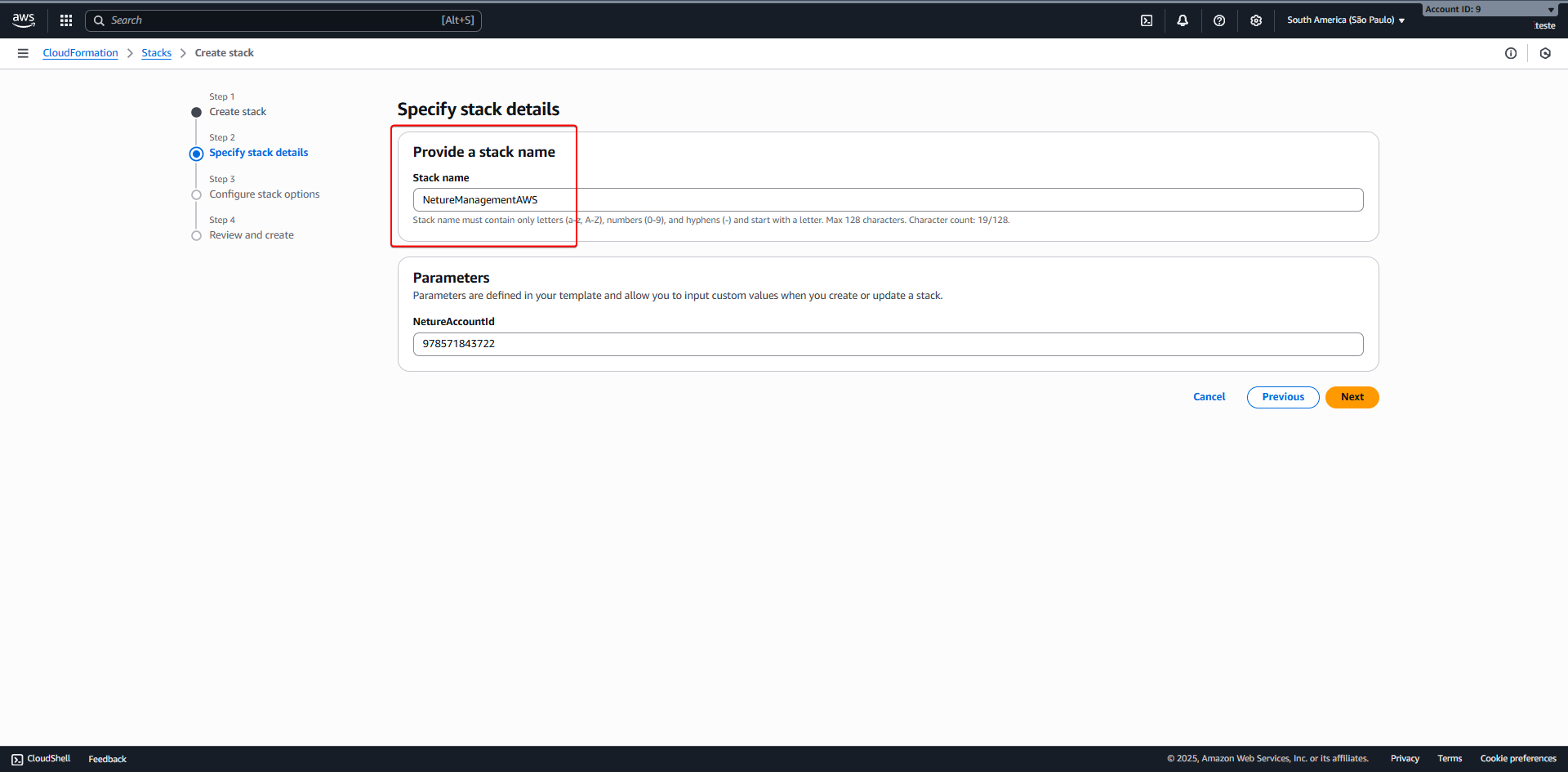
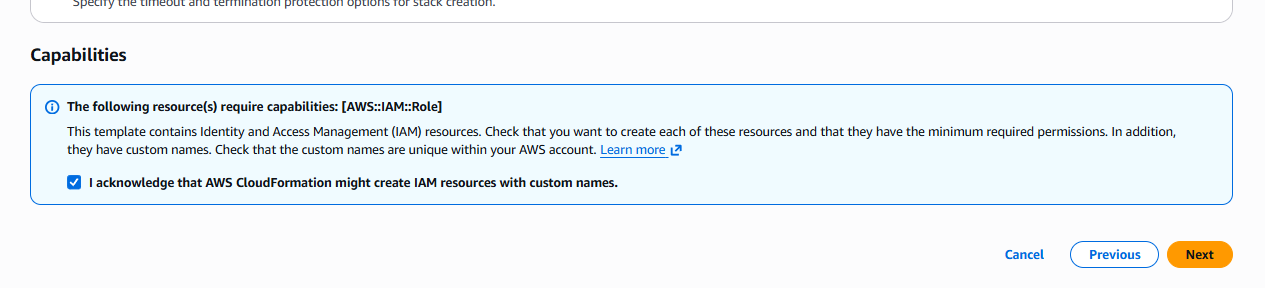
- Na etapa seguinte, role a página até o fim. Em Capabilities, marque a opção I acknowledge that AWS CloudFormation might create IAM resources with custom names e clique em Next.
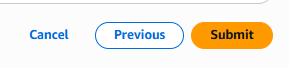
- Na etapa de revisão, role a página até o fim e clique em Submit.
- Aguarde de 3 a 5 minutos para a conclusão da implantação.
Conferir o resultado#
Na lista de stacks, a stack NetureManagementAWS deve aparecer com o status CREATE_COMPLETE.
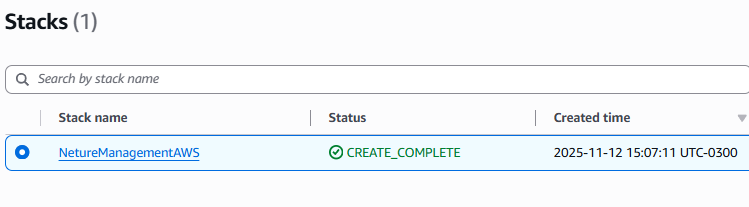
Com o status
CREATE_COMPLETE, a implantação foi concluída.
Este artigo ajudou?
Obrigado pelo retorno!
Obrigado. Conte o que faltou neste artigo para [email protected]: usamos as sugestões para melhorar a documentação.