
Operação e Monitoramento
Acessar Serviço Operação e Monitoramento (abre em nova aba)Como configurar o Cloudflare Zero Trust (WARP) no Windows
Neste manual você instala o cliente Cloudflare WARP no Windows e o conecta ao seu time do Cloudflare Zero Trust. Com isso, a VPN fica configurada para você acessar o seu servidor.
Antes de começar#
- Tenha em mãos o nome do seu time no Cloudflare Zero Trust.
- Tenha acesso à caixa de e-mail que você vai usar no login, para receber o código de acesso.
Instalar o WARP#
- Acesse a página de download do WARP: https://developers.cloudflare.com/cloudflare-one/team-and-resources/devices/cloudflare-one-client/download/ (abre em nova aba).
- Clique em Windows Release Builds e depois em Download para baixar a versão mais recente.
- Quando o download terminar, abra o instalador
Cloudflare WARP.msi.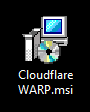
- Na primeira tela do assistente, clique em Next.
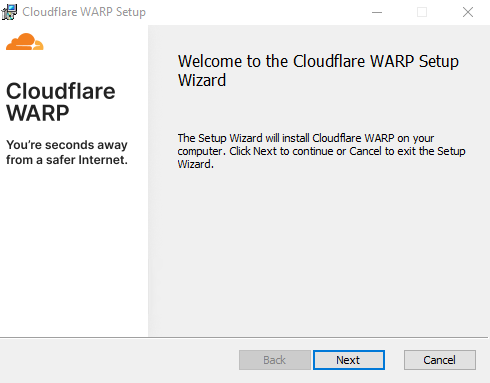
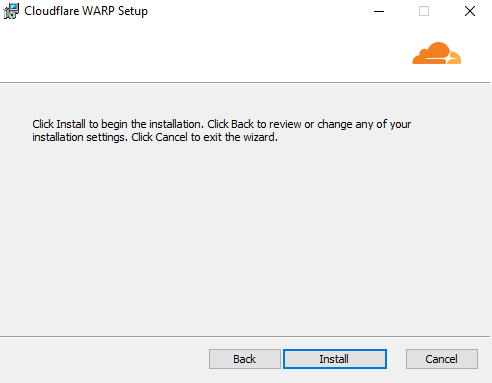
- Clique em Install.
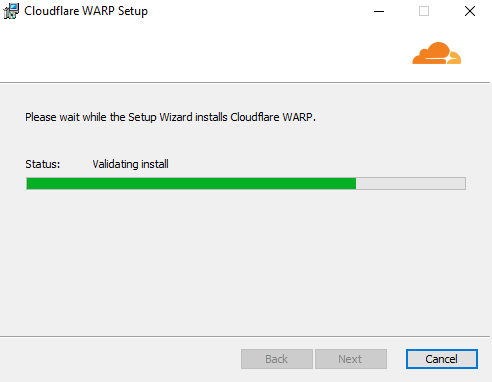
- Aguarde o fim da instalação.
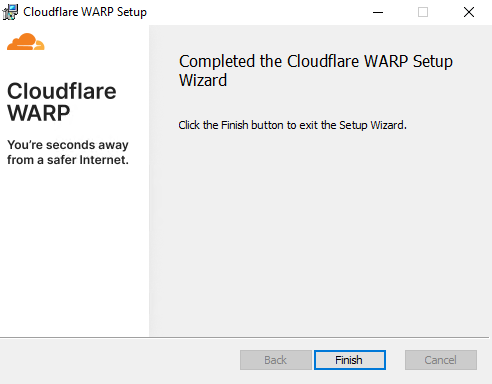
- Quando a instalação terminar, clique em Finish.
Conectar o WARP ao seu time do Cloudflare Zero Trust#
- Abra o Cloudflare WARP pelo ícone na área de trabalho.

- Com o WARP aberto, clique no ícone dele na barra de tarefas, ao lado do relógio do Windows.

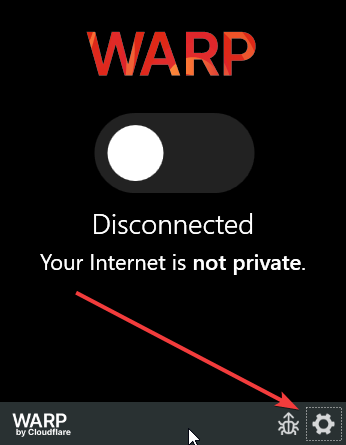
- Na janela do WARP, clique na engrenagem, no canto inferior direito.
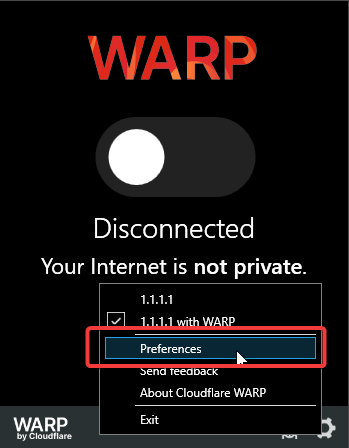
- No menu, clique em Preferences.
- Na janela de configurações, abra a aba Account.
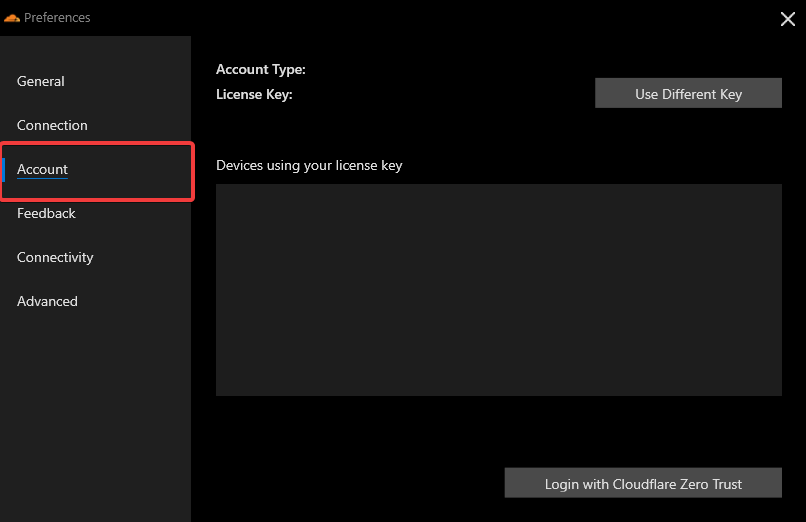
- Clique em Login with Cloudflare Zero Trust.
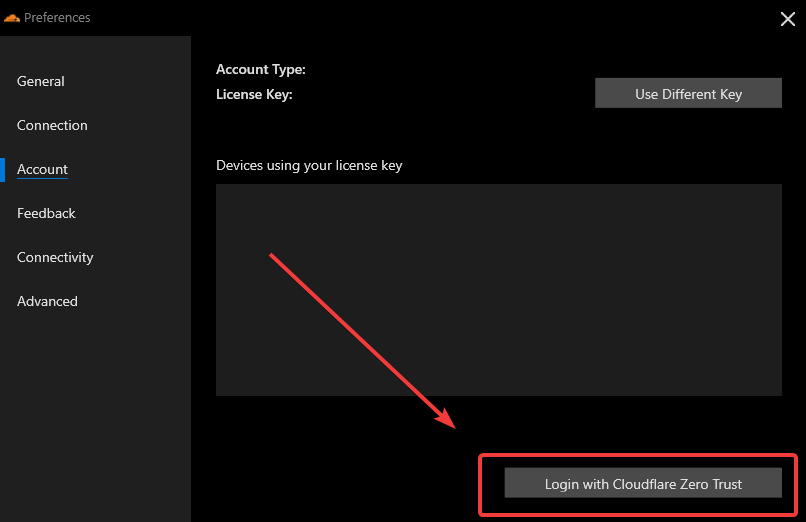
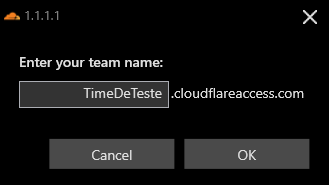
- Na janela que abrir, informe o nome do seu time no campo Enter your team name e clique em OK.
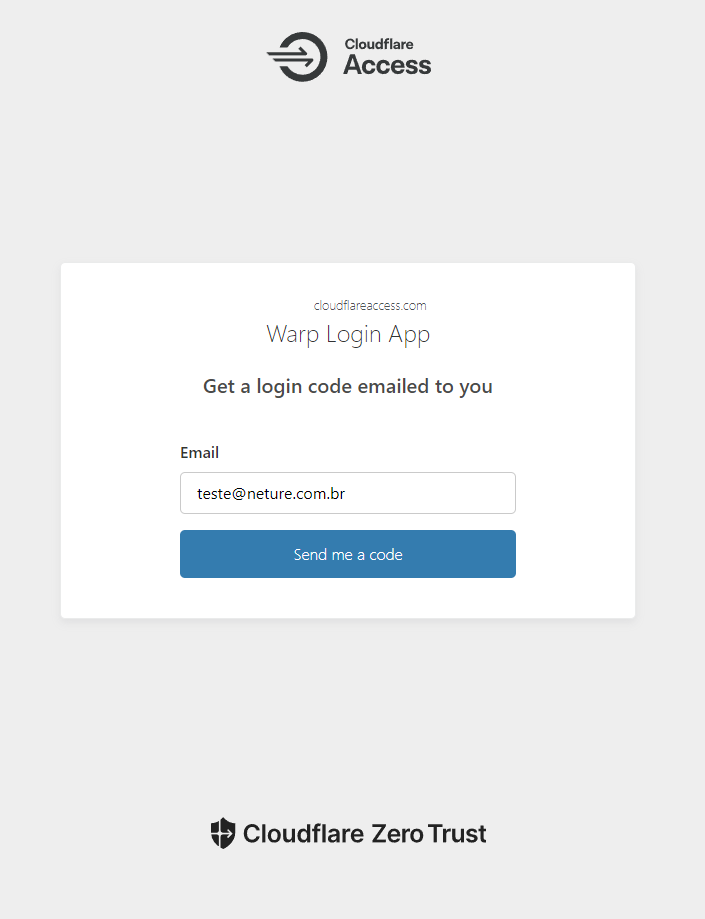
- O navegador abre a página de login. Informe o seu e-mail e clique em Send me a code.
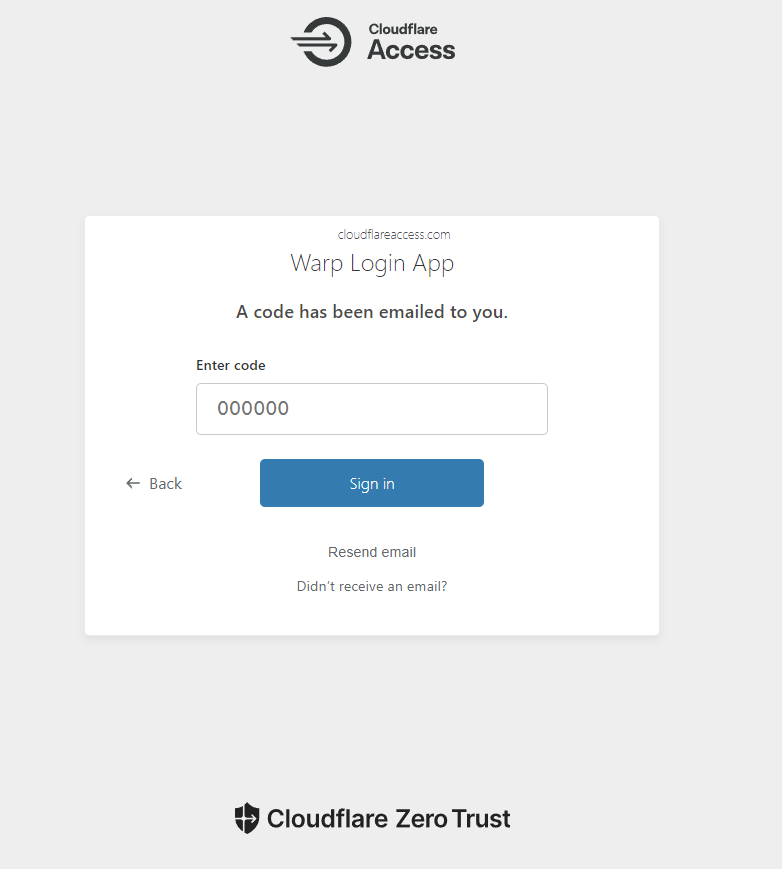
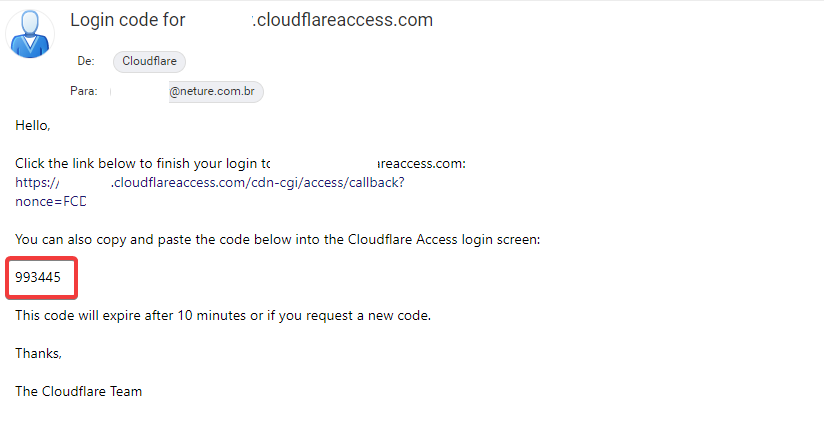
- Abra o e-mail enviado pela Cloudflare, copie o código, cole no campo Enter code e clique em Sign in. Conforme o próprio e-mail, o código expira em 10 minutos ou quando você pede um novo código.
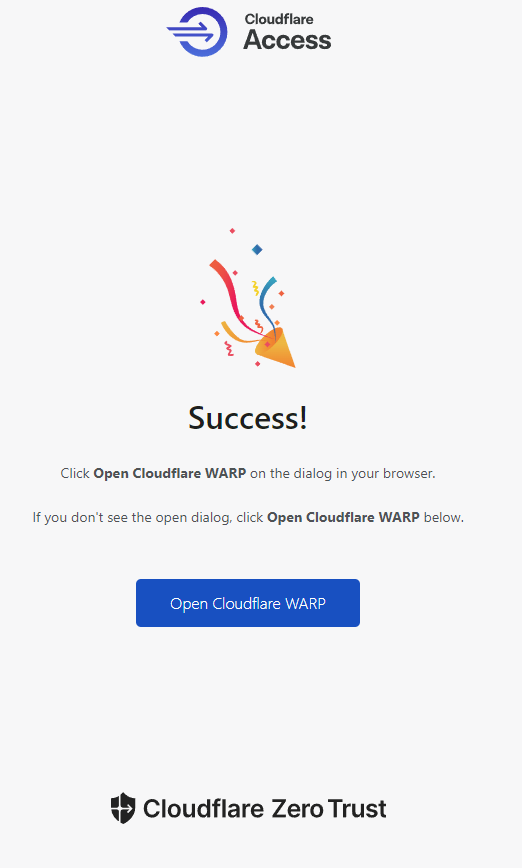
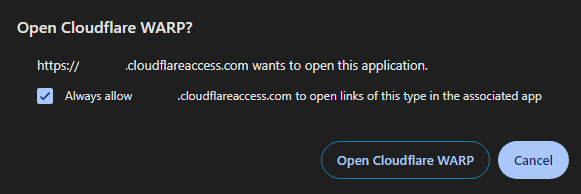
- Na página de confirmação (Success!), clique em Open Cloudflare WARP na caixa de diálogo do navegador.
Conectar e desconectar#
Quando o aplicativo exibir Zero Trust no topo, a configuração está correta. Use o botão no centro do aplicativo para conectar e desconectar.
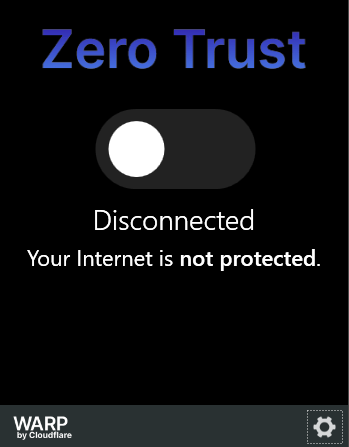
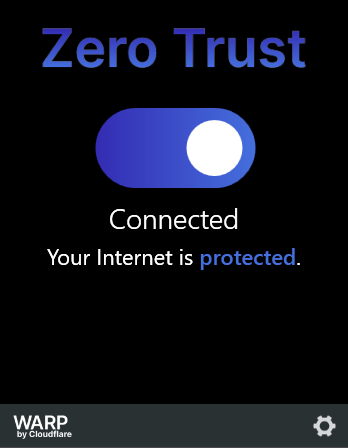
Com o status Connected, a conexão está ativa.
Este artigo ajudou?
Obrigado pelo retorno!
Obrigado. Conte o que faltou neste artigo para [email protected]: usamos as sugestões para melhorar a documentação.