
Atendimento e Suporte
Como abrir um chamado?
Este passo a passo mostra como abrir um chamado para a equipe de suporte da Neture pelo Console, desde o login até a criação do chamado, e como escolher a prioridade adequada.
Antes de começar#
- Tenha em mãos o seu usuário (e-mail) e a senha de acesso ao Console. Solicitações de cadastro de novas contas de acesso ao painel de suporte devem ser enviadas para [email protected].
- Se o atendimento exigir acesso ao seu computador, deixe o TeamViewer pronto. Veja Como liberar o acesso remoto ao seu computador.
- Consulte Prioridades dos chamados se tiver dúvida sobre qual prioridade escolher.
Passo a passo#
-
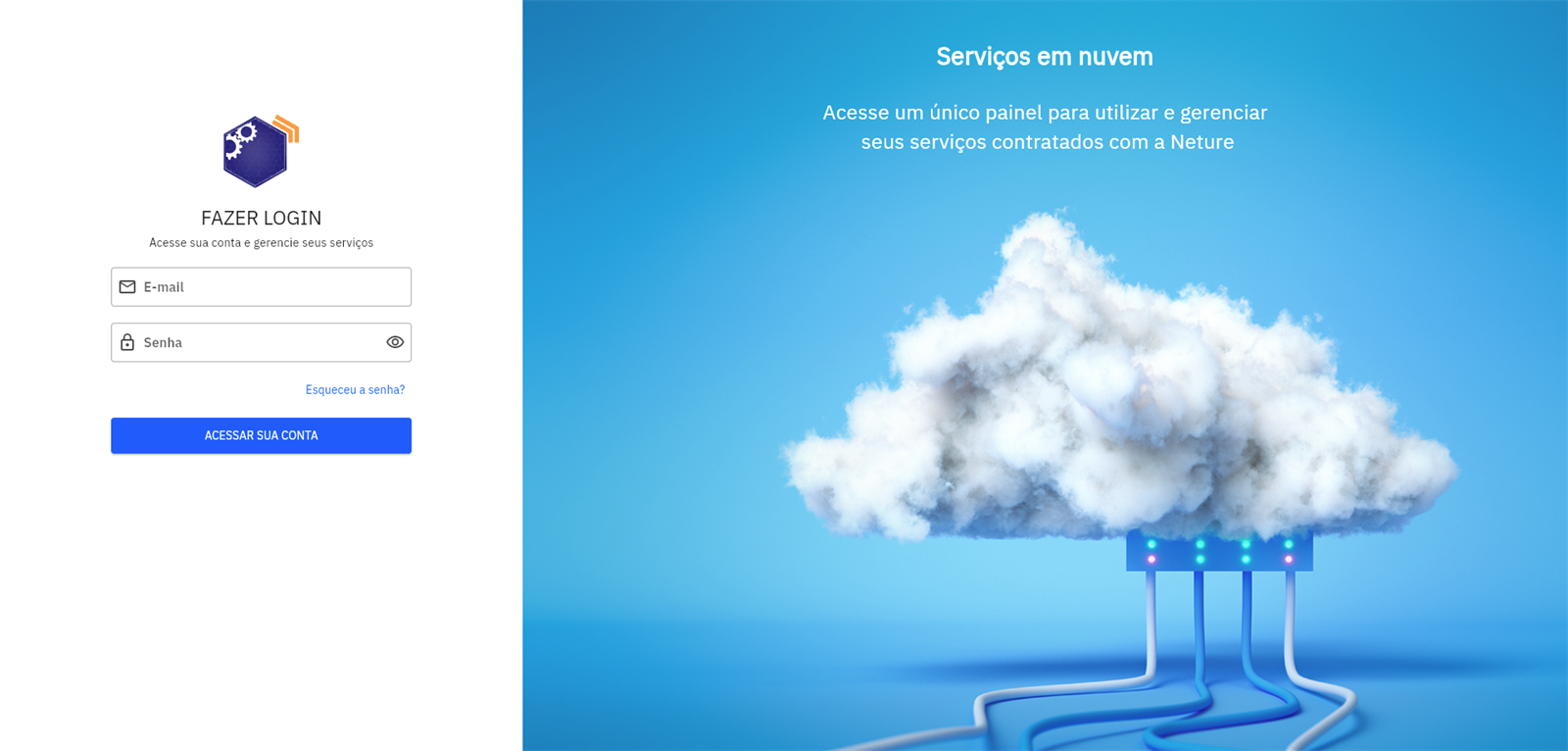
Acesse o Console em https://console.neture.com.br (abre em nova aba). A tela de login será exibida.
-
Informe seu E-mail e sua Senha e clique em Acessar sua conta.
Se esqueceu a senha, clique em Esqueceu a senha? e siga as instruções, ou veja o tutorial Esqueci minha senha do Console.
-
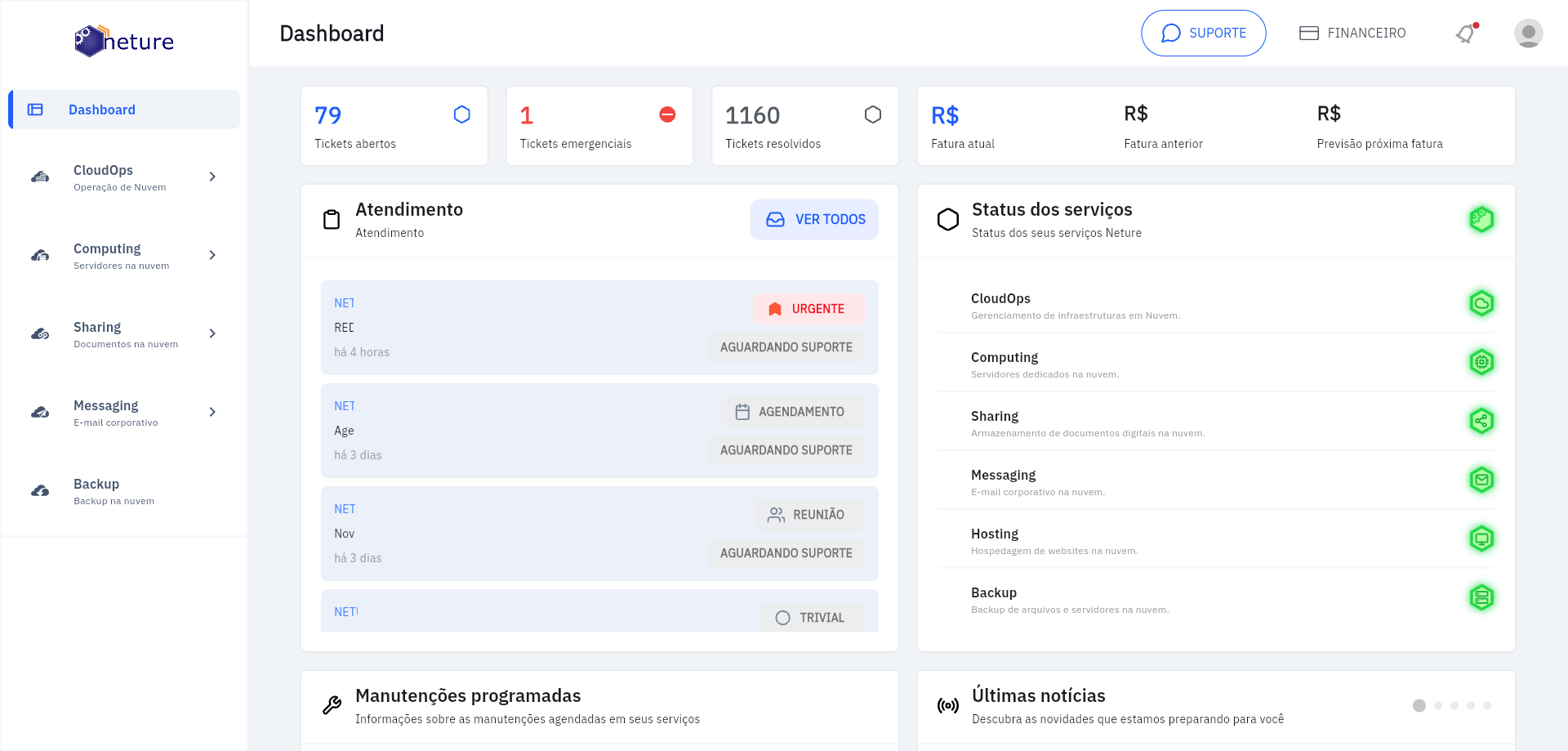
Após o login, o Dashboard é exibido. Nele você vê as informações da sua empresa e os chamados abertos, no quadro Atendimento.
-
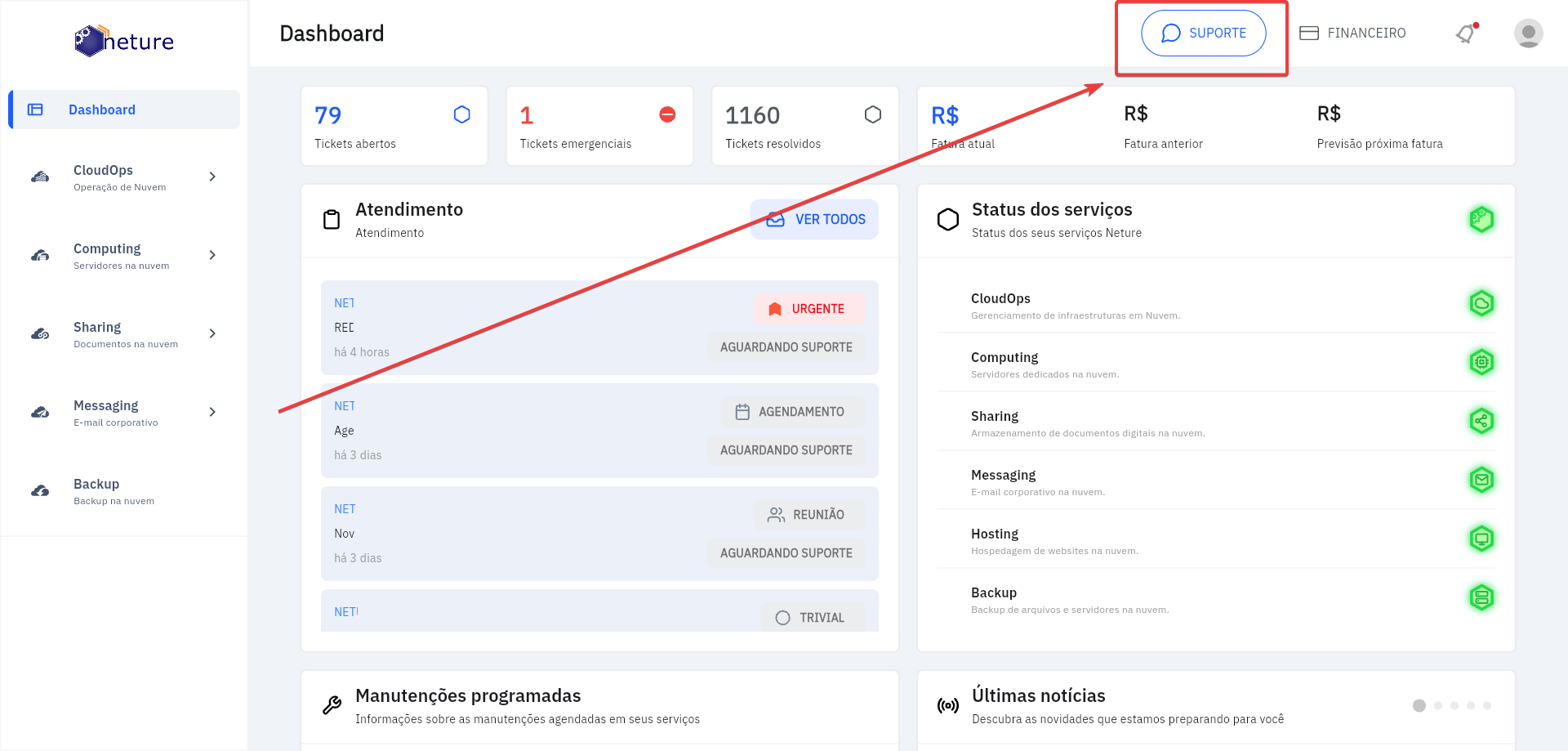
Clique no botão Suporte, no canto superior direito da tela.
-
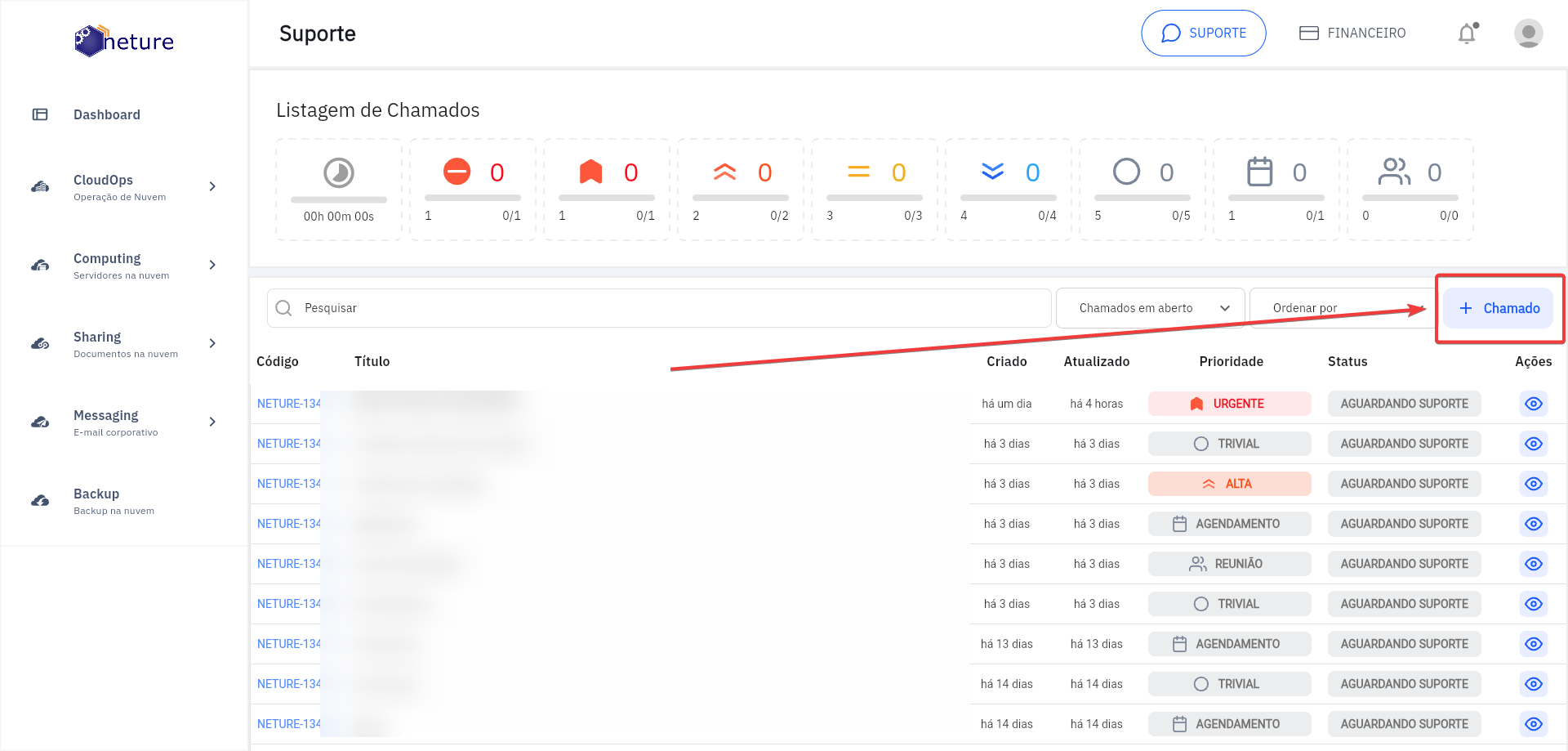
A tela Listagem de Chamados mostra todos os chamados abertos. Clique em + Chamado, à direita, para criar um novo chamado.
-
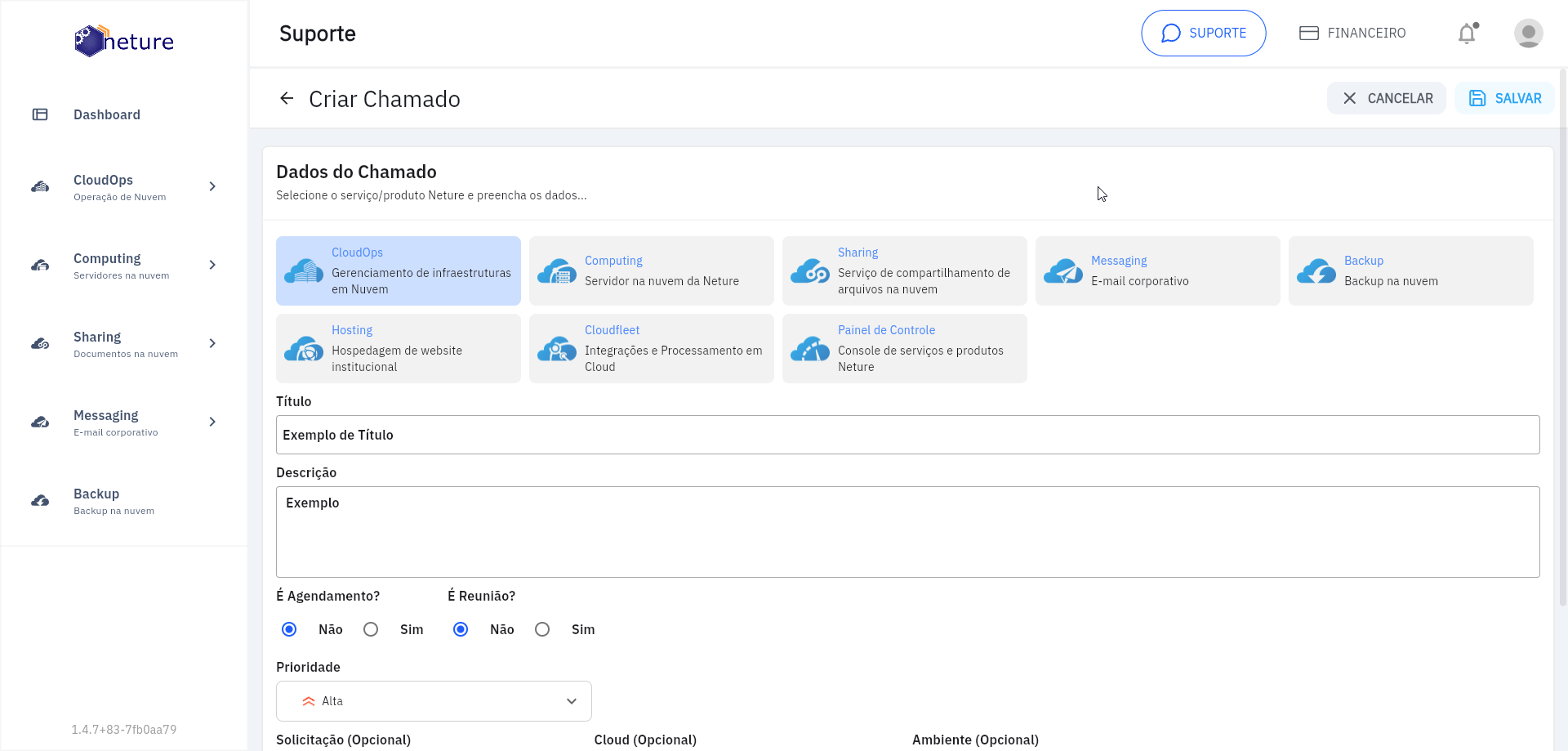
Na tela Criar Chamado, em Dados do Chamado, selecione o serviço para o qual você precisa de suporte. Abaixo do nome de cada serviço há uma descrição do que ele representa (por exemplo, E-mail Profissional).
As opções exibidas são: Operação e Monitoramento, Servidor na Nuvem, Sharing, E-mail Profissional, Backup, Cloudfleet e Painel de Controle.
-
Preencha o Título com um resumo breve da solicitação e a Descrição com o problema completo. Veja abaixo o que informar na descrição.
-
Se o atendimento exigir acesso ao seu equipamento, informe o ID e a senha do seu TeamViewer nos campos correspondentes.
-
No campo Prioridade, selecione a prioridade do chamado. Veja Como escolher a prioridade.
O formulário também exibe as opções É Agendamento? e É Reunião? (marcadas como Não por padrão) e os campos Solicitação (Opcional), Cloud (Opcional) e Ambiente (Opcional).
-
Para finalizar, clique em Salvar, no canto superior direito.
Pronto: seu chamado está aberto. Agora é só aguardar o atendimento dos nossos especialistas. Para acompanhar o andamento, veja Como acompanhar um chamado?
Como escolher a prioridade#
A prioridade define o prazo de início do atendimento e se o chamado é atendido fora do horário comercial. Resumo (detalhes em Prioridades dos chamados):
| Situação | Prioridade | Início do atendimento |
|---|---|---|
| Indisponibilidade parcial ou total do serviço/ambiente (Operação e Monitoramento) | EMERGENCIAL | Até 30 minutos (24x7x365) |
| Solicitações urgentes, como reinício de serviços e aplicação de correções (Operação e Monitoramento) | URGENTE | Até 1 hora (24x7x365) |
| Solicitações de prioridade alta, como troca de apontamentos de DNS | ALTA | Até 4 horas (horário comercial) |
| Solicitações de prioridade média | MÉDIA | Até 24 horas (horário comercial) |
| Agendamentos de rotinas ou solicitações sem horário para execução | BAIXA | Conforme disponibilidade |
| Alterações sem prioridade, que podem ser feitas a qualquer momento | TRIVIAL | Conforme disponibilidade |
| Execução em data e hora definidas (Operação e Monitoramento), solicitada em horário comercial e com no mínimo 4 horas de antecedência | AGENDAMENTO | Data e horário agendados |
| Reunião de alinhamento (planos maiores do serviço Operação e Monitoramento) | REUNIÃO | Data e horário agendados |
Use EMERGENCIAL somente em caso de indisponibilidade: o acionamento indevido é passível de multa e pode gerar custos adicionais na fatura. URGENTE é executado imediatamente, sem respeitar janelas de manutenção, e pode gerar cobrança extra fora do horário 8x5 sem contrato 24x7.
O que informar na descrição#
Uma descrição incompleta pode gerar dúvidas, atrasar o atendimento ou levar a um atendimento incorreto. Sempre que possível, anexe fotos ou documentos e inclua:
- O ambiente ou serviço objeto da solicitação, com o IP completo ou a designação do ambiente (nome único, como
VH0NXX). - Para registros de DNS: o domínio e cada registro no padrão PRIORIDADE / TIPO / NOME / CONTEÚDO / TTL. Exemplo:
0 / CNAME / teste.seudominio.com.br / aws-lb-exemploapontamento.com.br / 3600. - Para o serviço Sharing: o acesso via TeamViewer (https://tv.neture.com.br (abre em nova aba)).
Este artigo ajudou?
Obrigado pelo retorno!
Obrigado. Conte o que faltou neste artigo para [email protected]: usamos as sugestões para melhorar a documentação.