
Atendimento e Suporte
Como liberar acesso à Neture na Cloudflare?
Para que a Neture faça a gestão dos seus domínios na Cloudflare, convide a nossa equipe como membro da sua conta. Este passo a passo mostra como enviar o convite.
Antes de começar#
- Tenha um chamado aberto com a Neture sobre essa liberação: ao final, você vai informar nele que o convite foi enviado. Veja Como abrir um chamado?
- Tenha o login e a senha da sua conta na Cloudflare.
Passo a passo#
-
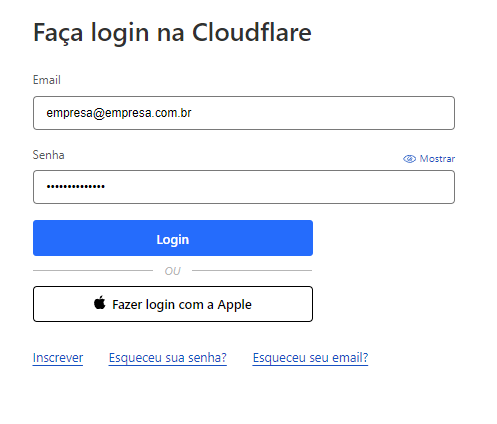
Faça login na sua conta da Cloudflare (abre em nova aba).
-
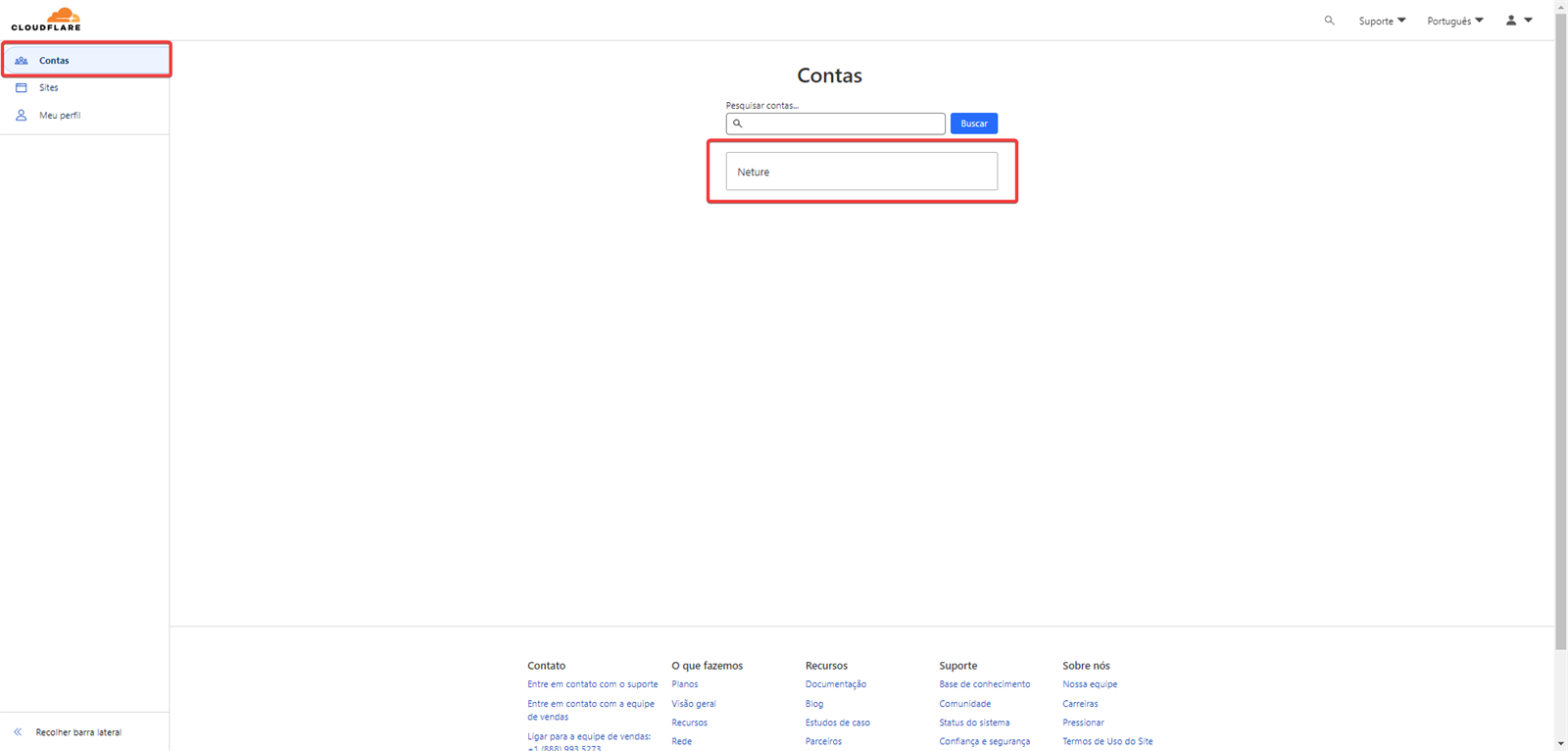
No menu lateral, clique em Contas e, em seguida, no nome da conta que você vai compartilhar. No exemplo da imagem, a conta é Neture.
-
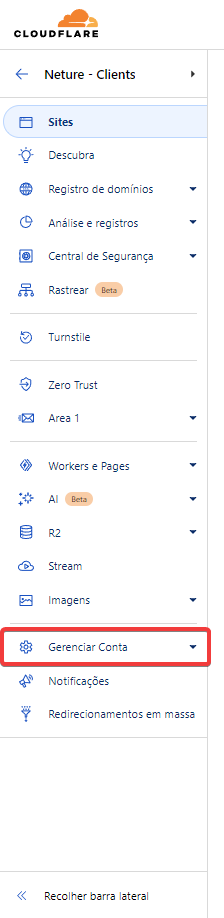
No menu lateral da conta, clique em Gerenciar Conta.
-
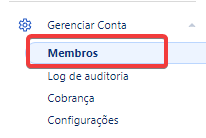
Clique em Membros.
-
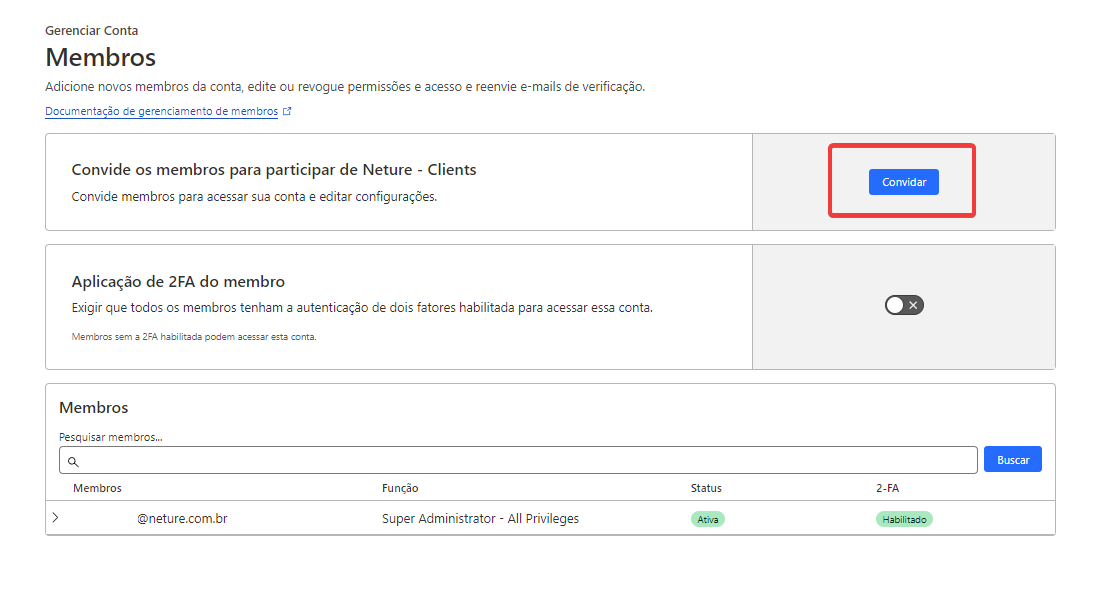
A página Gerenciar Conta > Membros mostra todos os membros com quem a conta já foi compartilhada. Para adicionar um novo membro, clique em Convidar.
-
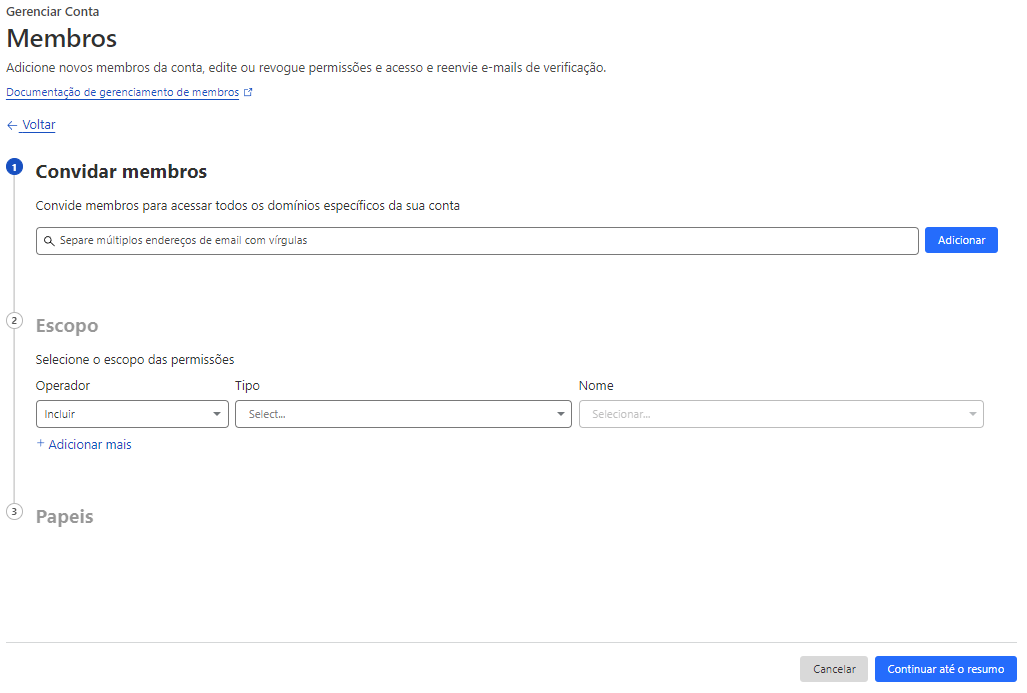
A tela de convite tem três etapas: Convidar membros, Escopo e Funções de escopo da conta.
-
Na etapa 1 – Convidar membros, informe o e-mail
[email protected]e clique em Adicionar.
-
Na etapa 2 – Escopo, selecione o domínio ou todos os domínios que a Neture vai gerenciar. No exemplo, foram liberados todos os domínios: Operador Incluir e Tipo Todos os domínios.

-
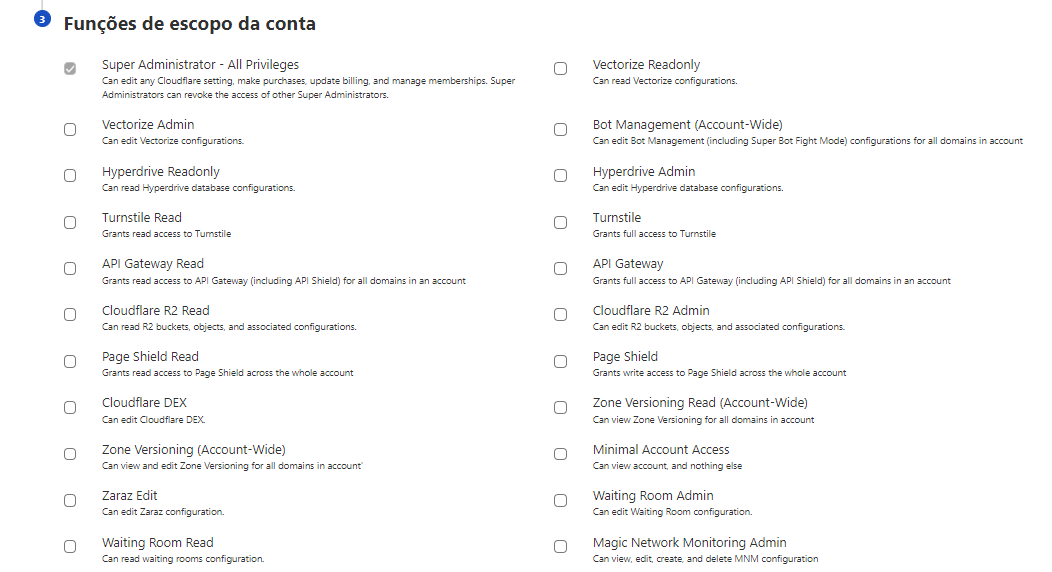
Na etapa 3 – Funções de escopo da conta, selecione o tipo de permissão que a conta convidada terá. No exemplo, foi selecionada a função Super Administrator - All Privileges, que dá permissão de edição total do domínio.
-
No final da página, clique em Continuar até o resumo.
-
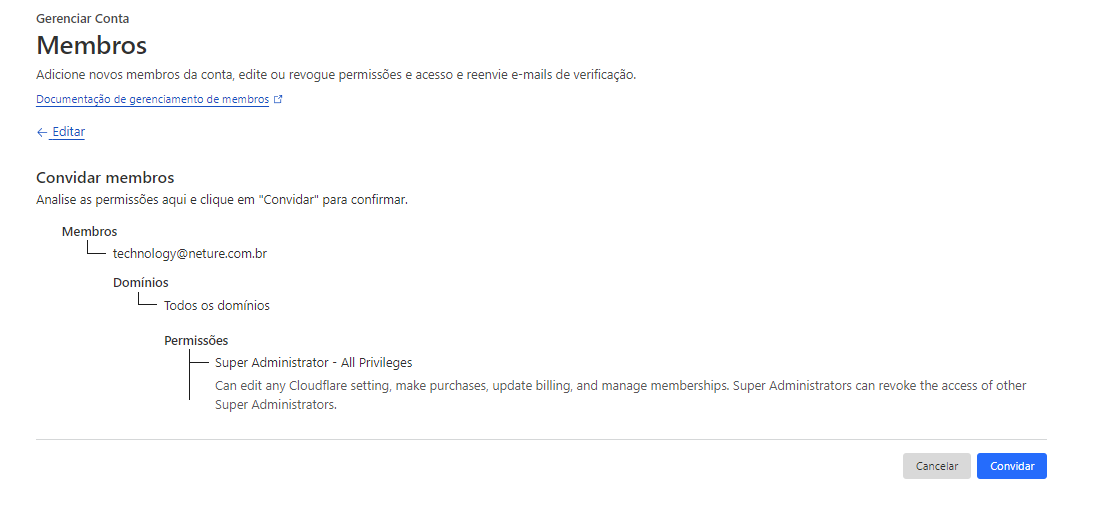
Confira o resumo das permissões que serão concedidas (membro, domínios e permissões) e clique em Convidar.
-
Informe no chamado já aberto que o convite foi enviado, para que a nossa equipe interna o aceite.
Depois que a equipe aceitar o convite, a Neture terá acesso à gestão do seu domínio.
Este artigo ajudou?
Obrigado pelo retorno!
Obrigado. Conte o que faltou neste artigo para [email protected]: usamos as sugestões para melhorar a documentação.