
Console e App Neture
Como usar o aplicativo da Neture (Android e iOS)?
O aplicativo da Neture leva o Console para o seu smartphone: com ele você acompanha chamados, informações financeiras, manutenções programadas e o status dos seus serviços, e recebe notificações sobre eles. Este manual explica como instalar, entrar e configurar as notificações.
Antes de começar#
- Você precisa de uma conta na Neture. Se ainda não tiver, peça ao gestor da sua empresa que solicite a criação. Em caso de dúvida sobre a criação da conta, abra um chamado pelo Console (abre em nova aba).
- Confira se o seu smartphone atende aos requisitos mínimos abaixo.
Requisitos mínimos#
| Item | Requisito |
|---|---|
| iOS | iOS 18 ou superior |
| Android | Android 7.0 ou superior |
| Espaço de armazenamento | 400MB |
Instalar o aplicativo#
Baixe o aplicativo na loja do sistema operacional do seu smartphone. Procure pelo nome e ícone abaixo:

Ou use o link direto da loja:
 (abre em nova aba)
 (abre em nova aba)
Conhecer o aplicativo#
Tela principal (Dashboard)#
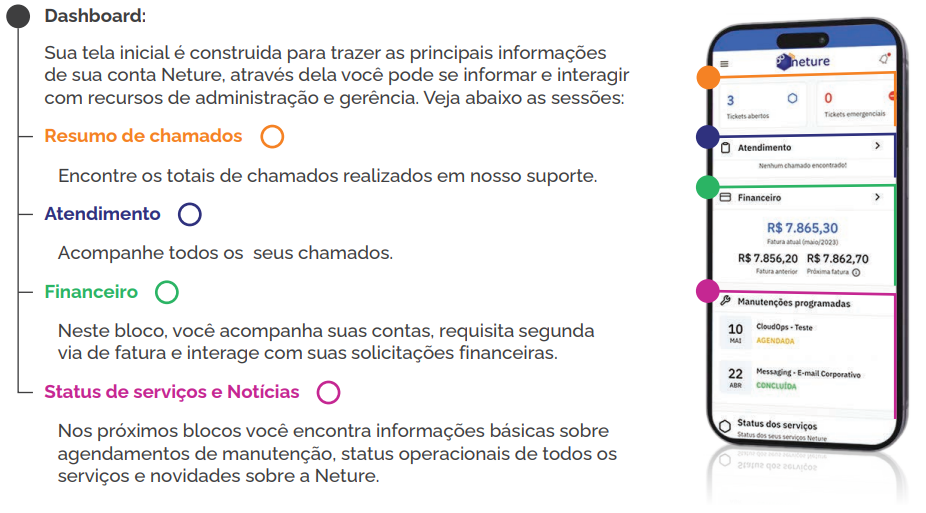
A tela inicial reúne as principais informações da sua conta Neture e dá acesso aos recursos de administração. Ela é dividida nos blocos:
- Resumo de chamados: totais de chamados abertos no suporte.
- Atendimento: acompanhamento de todos os seus chamados.
- Financeiro: contratos, faturas com o boleto (segunda via) e notas fiscais. Veja Conhecer a área Financeiro do Console.
- Status de serviços e Notícias: manutenções programadas, status operacional dos serviços e novidades da Neture.
Menu do aplicativo#
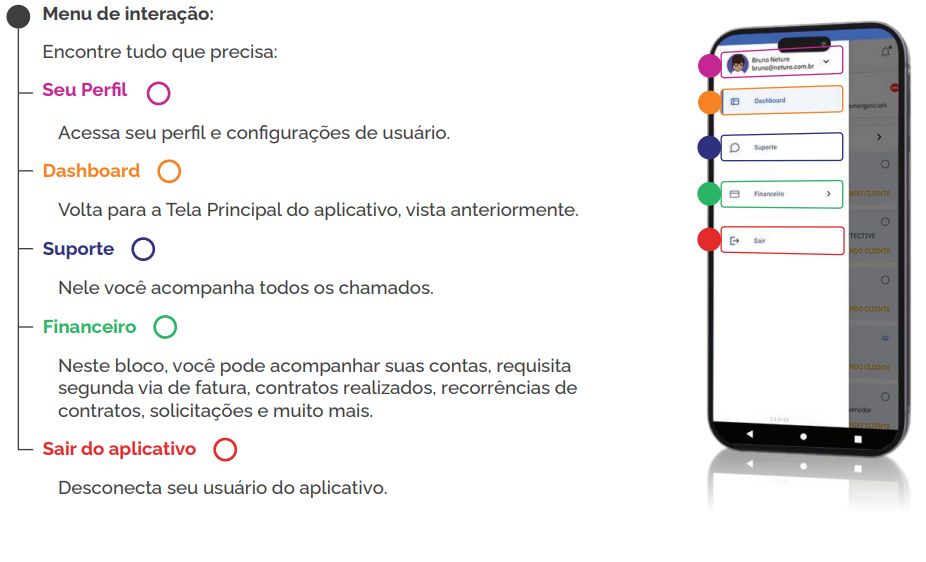
No menu você encontra:
- Seu Perfil: perfil e configurações de usuário.
- Dashboard: volta para a tela principal.
- Suporte: acompanhamento de todos os chamados.
- Financeiro: visão geral, contratos, faturas e notas fiscais.
- Sair: desconecta seu usuário do aplicativo.
Notificações#
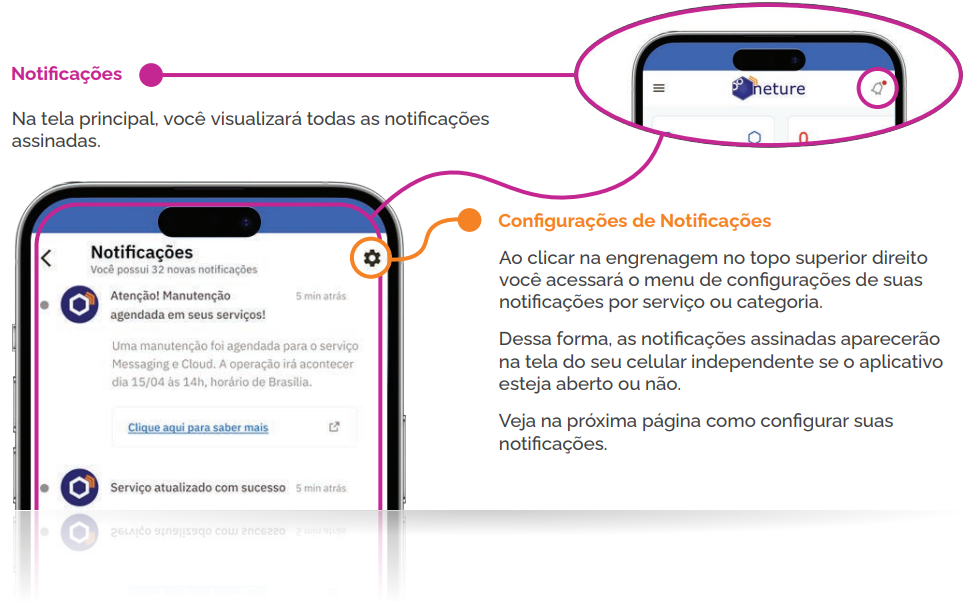
O aplicativo envia notificações PUSH, que facilitam o monitoramento dos seus serviços e a sua interação com o suporte. As notificações assinadas aparecem na tela do celular mesmo com o aplicativo fechado.
Para ver suas notificações, toque no ícone de sino no topo da tela principal.
Configurar as notificações#
Você pode assinar todas as notificações ou escolher por categoria (serviço).
- Na tela de notificações, toque na engrenagem no canto superior direito para abrir as configurações.
- Por padrão, todas as notificações já vêm ativadas. Para personalizar, desative a opção Receber todas notificações.
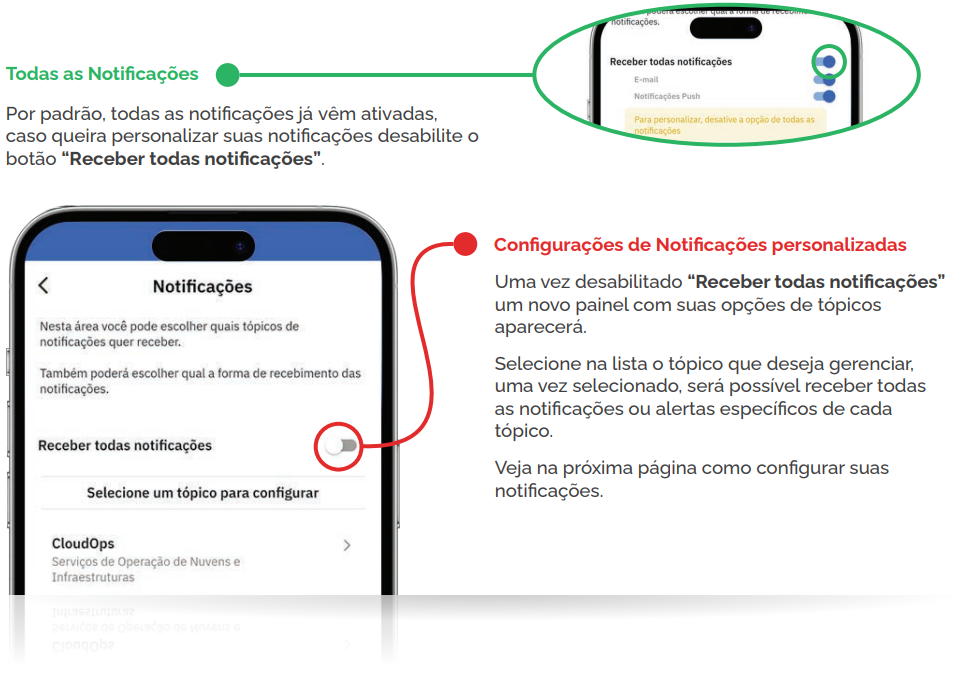
- Na lista que aparece, toque no tópico que deseja gerenciar (por exemplo, Operação e Monitoramento). Você pode receber todas as notificações do tópico ou escolher alertas específicos (subtópicos), como Alertas de Infraestrutura Médios e Baixos ou Alertas de Infraestrutura Altos.
- Para cada tópico ou subtópico, escolha a forma de recebimento: PUSH e/ou E-MAIL.
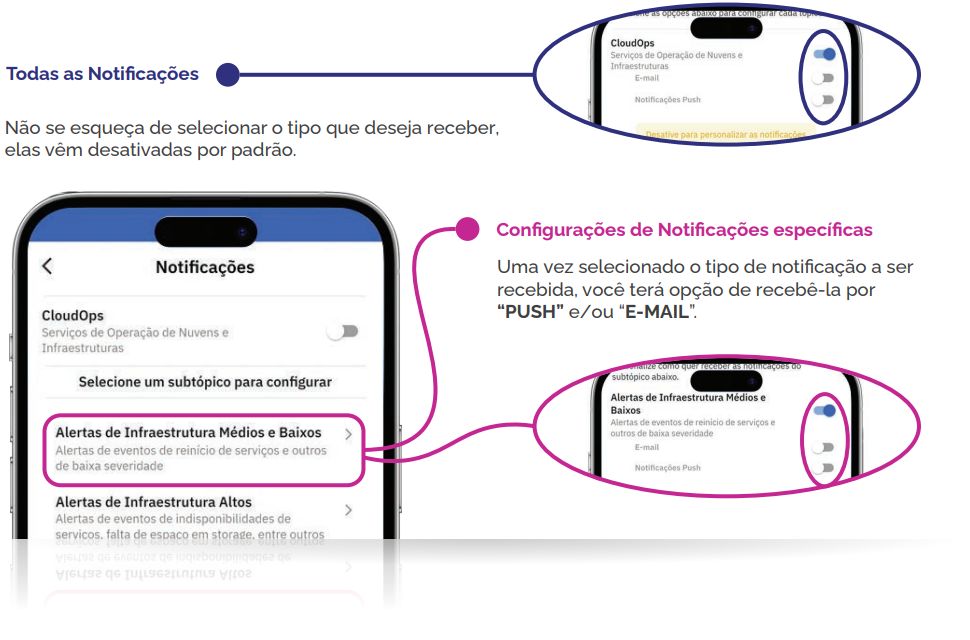
Ao personalizar, as formas de recebimento (PUSH e E-MAIL) vêm desativadas por padrão. Ative pelo menos uma, ou você não receberá as notificações do tópico.
Ainda tem dúvidas?#
O aplicativo é atualizado constantemente, e algumas telas podem estar um pouco diferentes das mostradas neste manual. Seu feedback ajuda a melhorar a ferramenta. Use os canais abaixo:
| Assunto | Canal |
|---|---|
| Relatar problemas | https://console.neture.com.br (abre em nova aba) |
| Dúvidas no uso do aplicativo | Abra um chamado pelo Console (abre em nova aba) |
| Sugerir uma mudança ou melhoria | [email protected] |
Este artigo ajudou?
Obrigado pelo retorno!
Obrigado. Conte o que faltou neste artigo para [email protected]: usamos as sugestões para melhorar a documentação.