
Console e App Neture
Como limpar o cache do Console no Google Chrome
Este manual mostra como apagar as imagens e os arquivos armazenados em cache no Google Chrome, sem apagar histórico, cookies ou outros dados de navegação.
Os nomes das opções aparecem em português ou em inglês, conforme o idioma do seu Chrome. Por isso, os dois são indicados abaixo.
Limpar o cache#
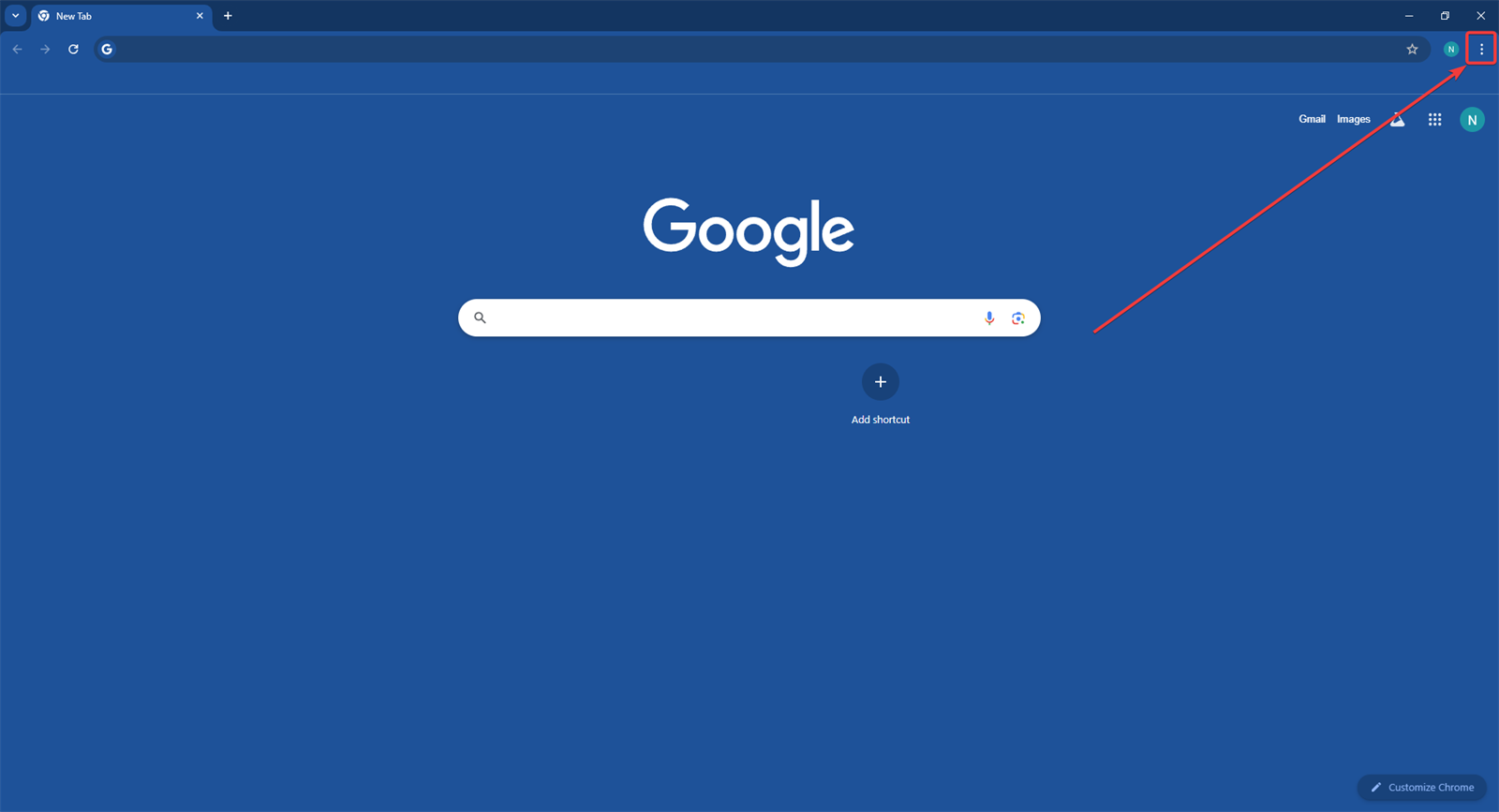
- Abra o Google Chrome e clique no menu de três pontos, no canto superior direito.
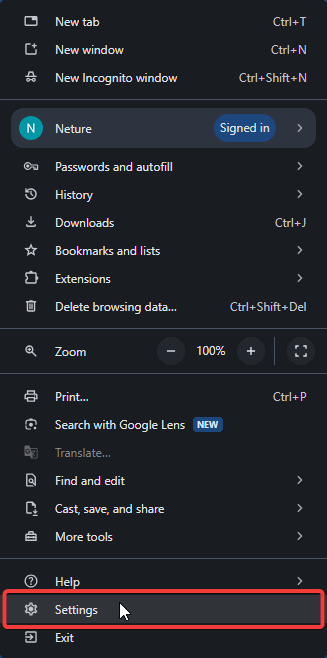
- Clique em Configurações (Settings).
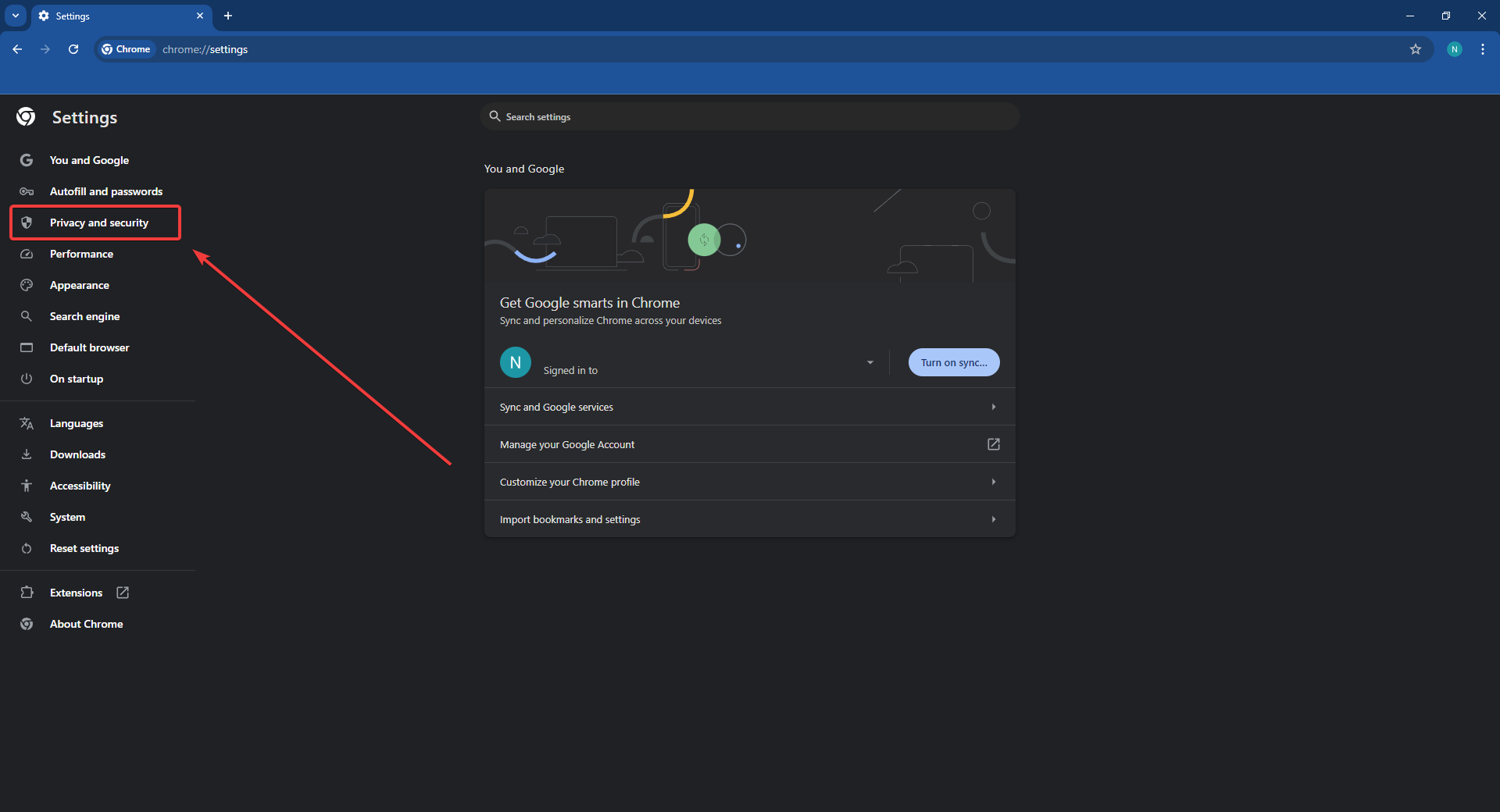
- Clique em Privacidade e segurança (Privacy and security).
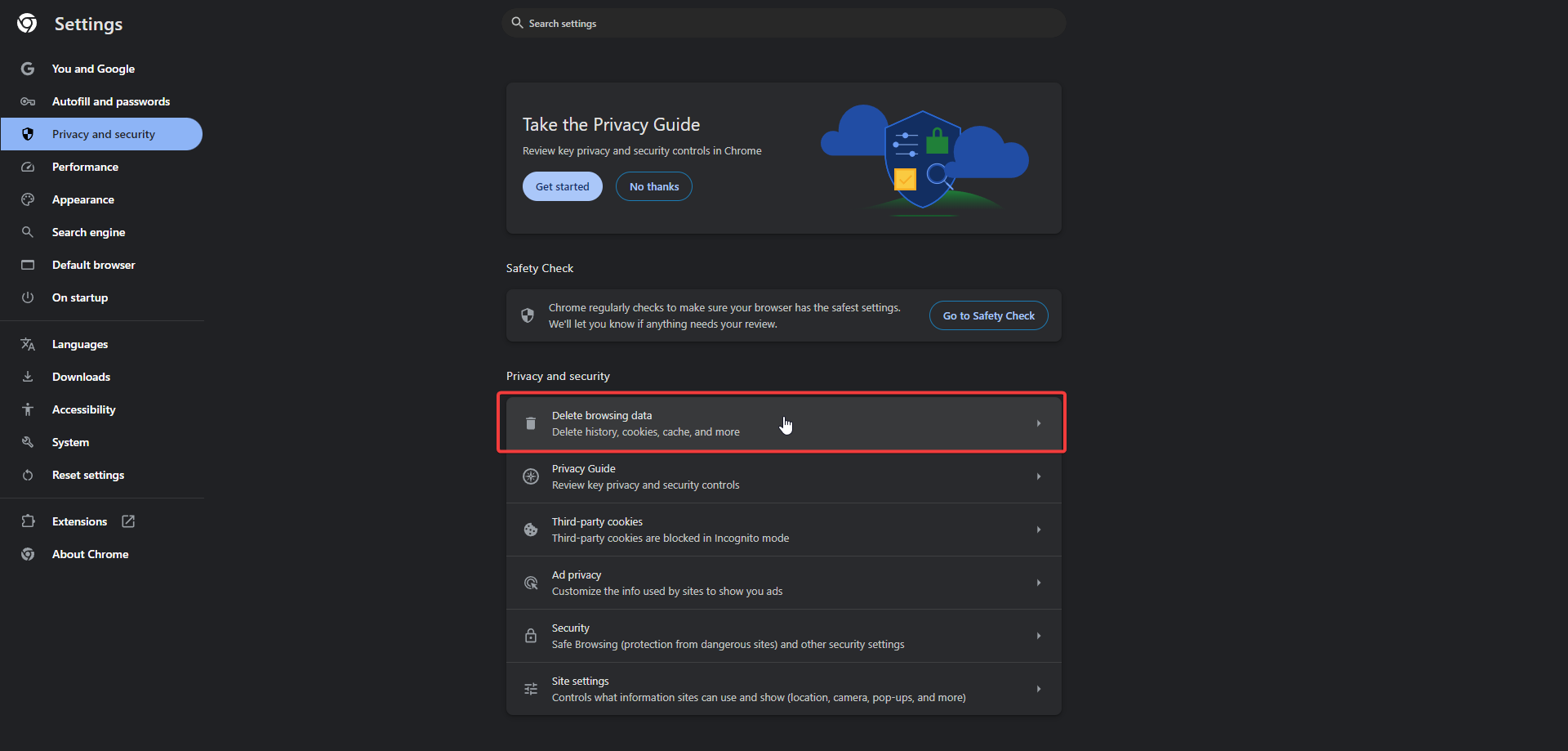
- Clique na primeira opção, Apagar dados de navegação (Delete browsing data).
- Na janela que abrir, selecione a aba Básico (Basic) e, em Intervalo de tempo (Time range), escolha Todo o período (All time).
- Marque apenas a opção Imagens e arquivos armazenados em cache (Cached images and files).
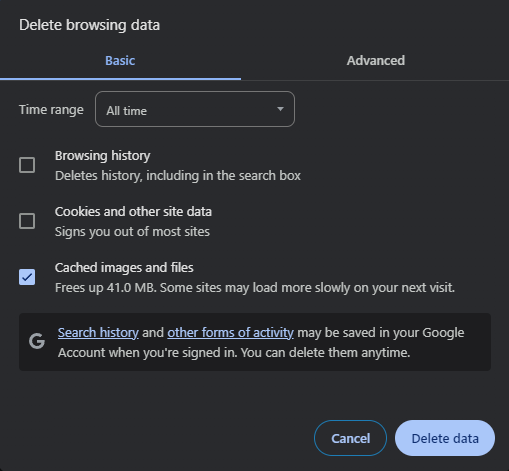
- Clique em Excluir dados (Delete data).
Atalho: as teclas Ctrl + Shift + Del abrem diretamente a janela Apagar dados de navegação (Delete browsing data).
Depois de limpar o cache, feche e abra o Chrome e acesse o Console (abre em nova aba) novamente. Se o problema continuar, abra um chamado.
Este artigo ajudou?
Obrigado pelo retorno!
Obrigado. Conte o que faltou neste artigo para [email protected]: usamos as sugestões para melhorar a documentação.