Servidor na Nuvem
Acessar Serviço Servidor na Nuvem (abre em nova aba)Como acessar uma aplicação pelo Microsoft RemoteApp?
Com o Microsoft RemoteApp, você usa um sistema hospedado na Neture como se ele estivesse instalado no seu computador. Este manual mostra como fazer o primeiro acesso a partir do atalho enviado por e-mail.
Antes de começar#
- Localize o e-mail que você recebeu com o atalho de acesso ao sistema e com o seu usuário e senha.
- Baixe o atalho e coloque-o na sua área de trabalho.
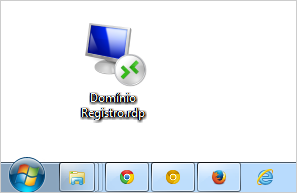
As capturas são de uma versão anterior do Windows. No Windows 10 e no Windows 11, as janelas têm outra aparência, mas as mensagens e os botões são os mesmos.
Acessar o sistema#
- Clique duas vezes no atalho na sua área de trabalho.
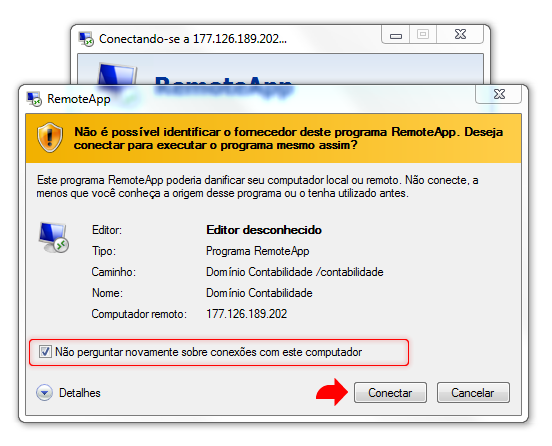
- Uma janela pede que você aceite a conexão remota. Marque Não perguntar novamente sobre conexões com este computador, para que o aviso não volte a aparecer, e clique em Conectar.
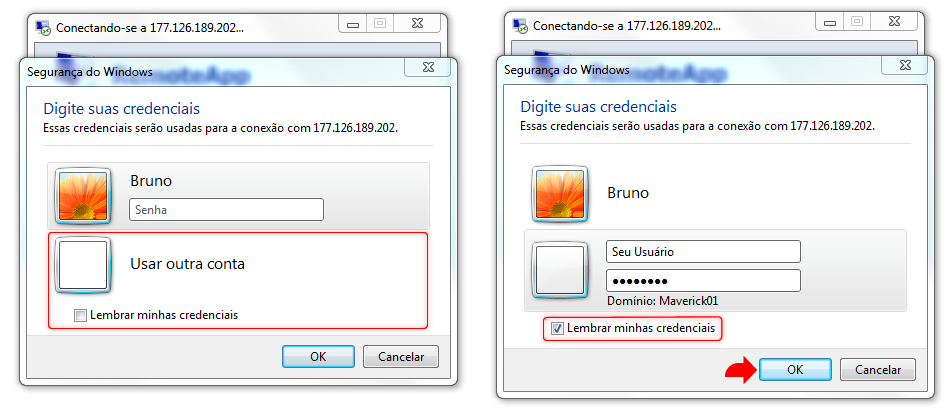
- Na janela Segurança do Windows, clique em Usar outra conta e informe o usuário e a senha que constam no e-mail.
- Marque Lembrar minhas credenciais, para não precisar repetir este processo, e clique em OK.
- Se aparecer o aviso de certificado, marque Não perguntar novamente sobre conexões com este computador e clique em Sim.
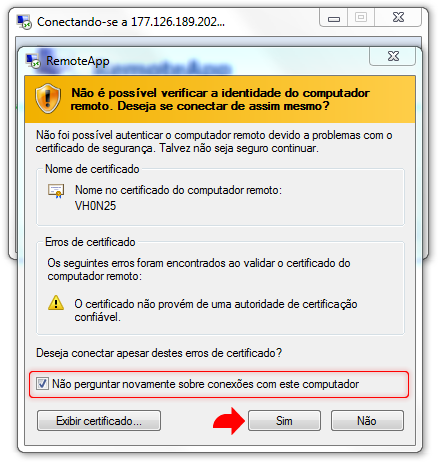
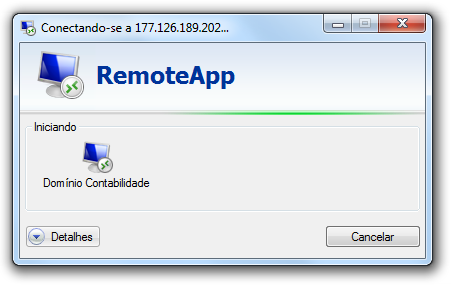
- Aguarde a inicialização. Se este for o seu primeiro acesso, aguarde cerca de um minuto, pois sua conta está sendo ativada.
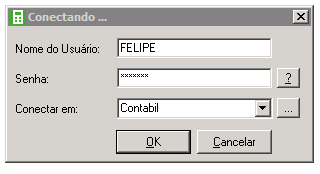
Pronto: o sistema é aberto. Informe os dados de login da própria aplicação e comece a utilizá-la.
Este artigo ajudou?
Obrigado pelo retorno!
Obrigado. Conte o que faltou neste artigo para [email protected]: usamos as sugestões para melhorar a documentação.