
Servidor na Nuvem
Acessar Serviço Servidor na Nuvem (abre em nova aba)Como acessar uma máquina virtual Windows por área de trabalho remota?
Este manual mostra como se conectar à sua máquina virtual Windows na Neture usando a ferramenta Conexão de Área de Trabalho Remota, que já vem instalada no Microsoft Windows.
Antes de começar#
- Solicite à equipe de Engenharia ou de Suporte da Neture o endereço de conexão, o usuário e a senha da sua máquina virtual.
- Tenha um computador com Microsoft Windows.
Conectar à máquina virtual#
As capturas são de uma versão anterior do Windows. No Windows 10 e no Windows 11, as janelas têm outra aparência, mas os campos e os botões são os mesmos.
- Abra o menu Iniciar, digite
Conexão de Área de Trabalho Remotae abra o aplicativo. Outra forma: pressione as teclas Windows + R, digitemstsce clique em OK. - No campo Computador, informe o endereço de conexão fornecido pela equipe da Neture e clique em Conectar.
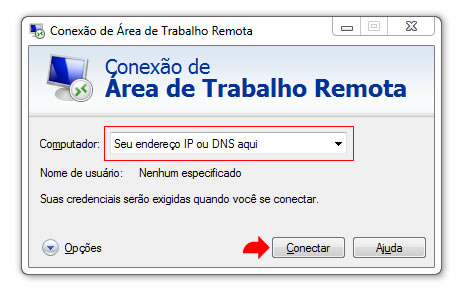
- Na janela Segurança do Windows, informe o usuário e a senha fornecidos pela equipe da Neture e clique em OK.
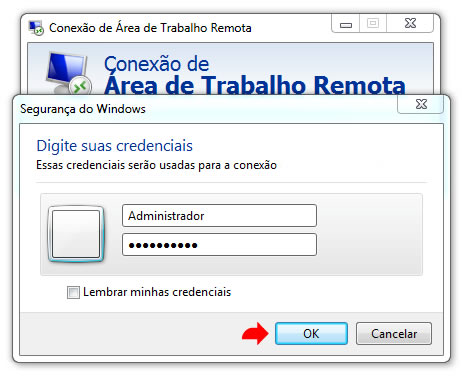
- Se aparecer o aviso de certificado (Não é possível verificar a identidade do computador remoto), marque Não perguntar novamente sobre conexões com este computador e clique em Sim.
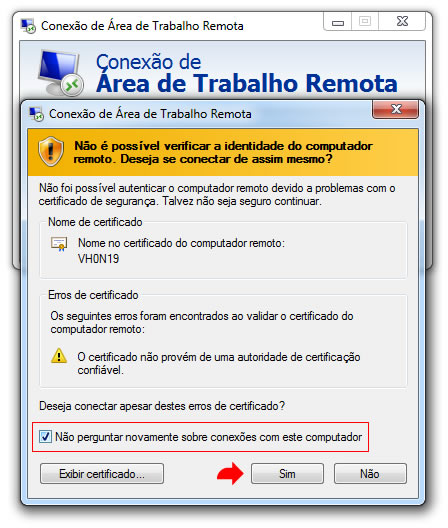
- Aguarde alguns instantes enquanto a conexão é configurada.
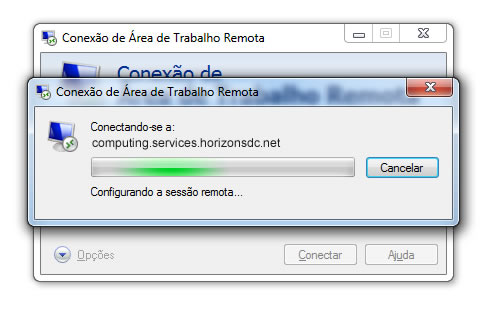
Ao final, a área de trabalho da sua máquina virtual é exibida e você já pode utilizá-la.
Se o acesso não funcionar#
Se o usuário e a senha não permitirem a conexão com a sua máquina virtual, entre em contato com o suporte abrindo um chamado pelo Console (abre em nova aba).
Este artigo ajudou?
Obrigado pelo retorno!
Obrigado. Conte o que faltou neste artigo para [email protected]: usamos as sugestões para melhorar a documentação.